无损迁移AList到OpenList
注意:本教程使用1panel的应用商店安装的AList和OpenList,但迁移流程在大多数情况下都是一样的,同时教程中的图片使用雨云境外云服务器试用(使用Debian 12 x64)拍摄,因为笔者的服务器上已经设置过了,同时AList版本为v3.45.0,OpenList版本为v4.0.7
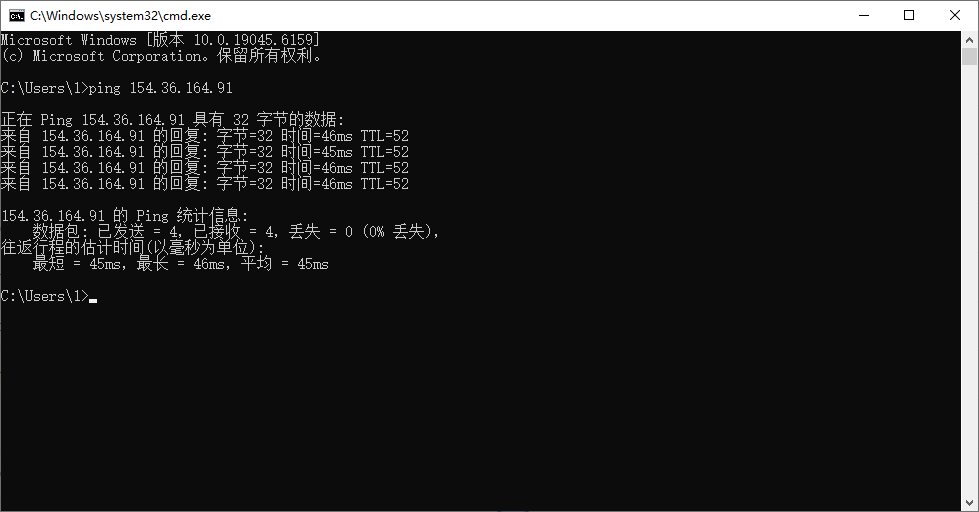
表扬一下,香港三区的延迟真的很低,第一次见到延迟这么低的海外服务器
前言
事实上,在写这篇文章时,OpenList文档中还没有迁移教程,但上传文章前文档那边已经有详细教程了,建议看那个来迁移,这篇文章只是笔者自己迁移时的总结
众所周知,AList被卖了,而现在出现了它的替代版本:OpenList。那么以前我使用的是Alist,那么我需要怎样才能无损转移到OpenList呢?其实很简单。
这里使用的是雨云服务器,体验很不错,可以买一台当保种机避免封宽带,也可以像我这样搭建个人云盘和个人博客。注册链接:https://www.rainyun.com/NTExMDgx_ 使用链接可优惠上云
第一步
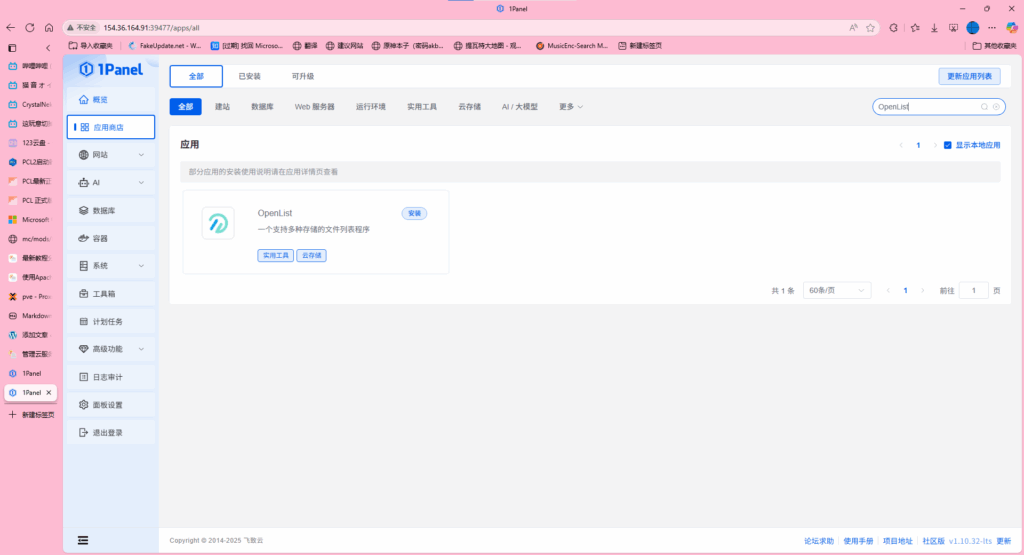
安装OpenList,在1panel应用商店中就有
注意
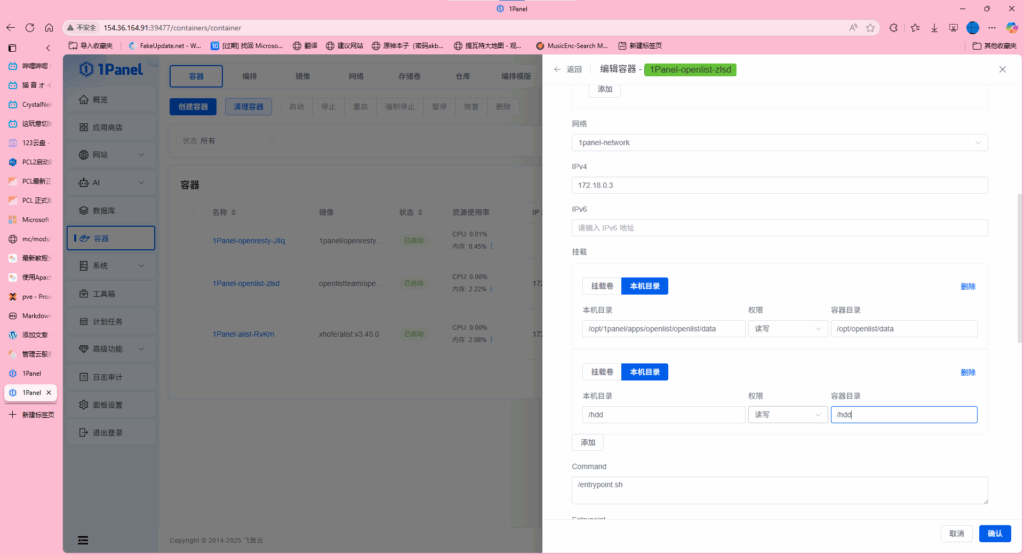
安装好后,如果有像我一样设置过第二硬盘做本地存储的,要先去“容器”页设置挂载,否则会出现无法正确转移的情况
同时建议趁现在为admin账户设置密码,方法是在“容器”页面选择“终端”,进入OpenList的终端,输入
./openlist admin random
随机生成admin的密码或
./openlist admin set password
为admin设置密码,其中的”password”字符串最好更换为自己原AList的管理员密码。
第二步
前往AList的“备份 & 恢复”页面,选择备份,将现在的配置备份到本地。

第三步
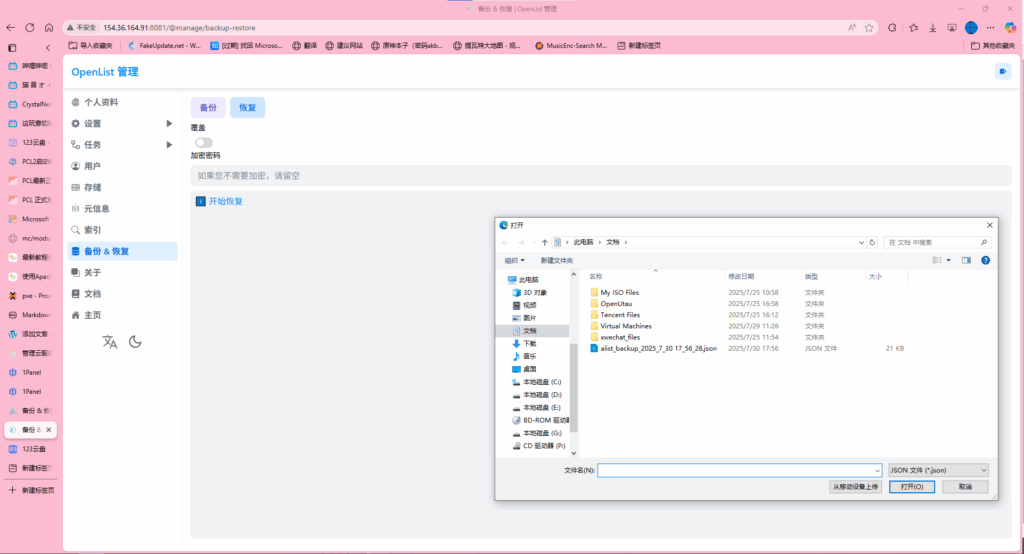
进入OpenList,找到“备份 & 恢复”页面,选择恢复,并选择刚刚备份的配置文件上传。
还差一步……
如果你观察了日志,你会发现admin和Guest账户无法正确还原(目前没找到解决方案)

所以我们需要重新设置admin和Guest账户的权限和密码(如果之前设置过admin的密码或者你觉得随机密码挺好的,这里就可以不用设置密码,但权限仍然需要设置)。
现在你的AList就完整迁移到就完整迁移到OpenList了,如果做过反向代理,可能需要再改一下反向代理的设置。最后,享受你的OpenList吧,同时不要忘了去Github上给OpenList项目点一个Star,如果有能力也可以参与维护。
来看一下前后的效果
前

后
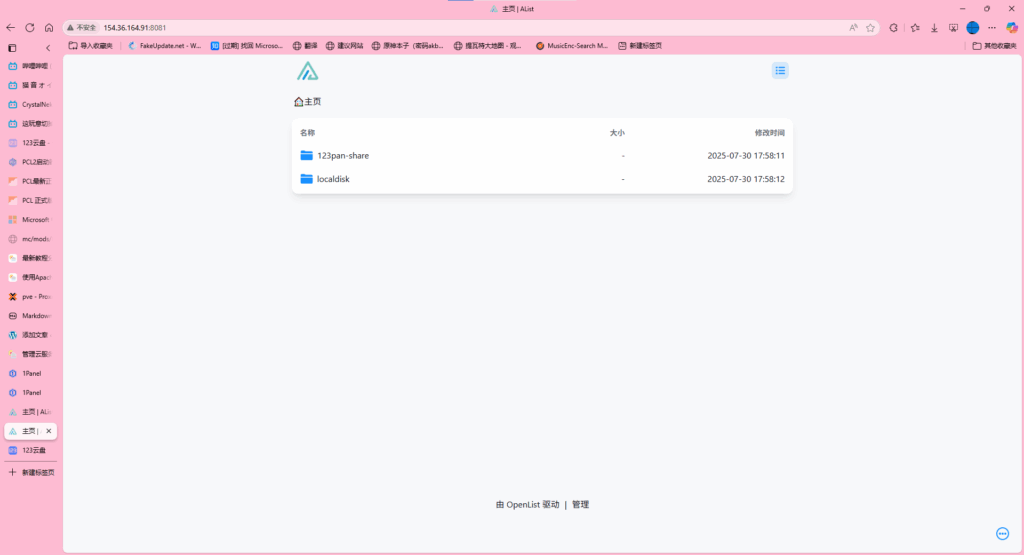
公告其实也被换成AList的了,不过图片并没有展示出来