雨云PVE系统网络配置超强指南
前期准备
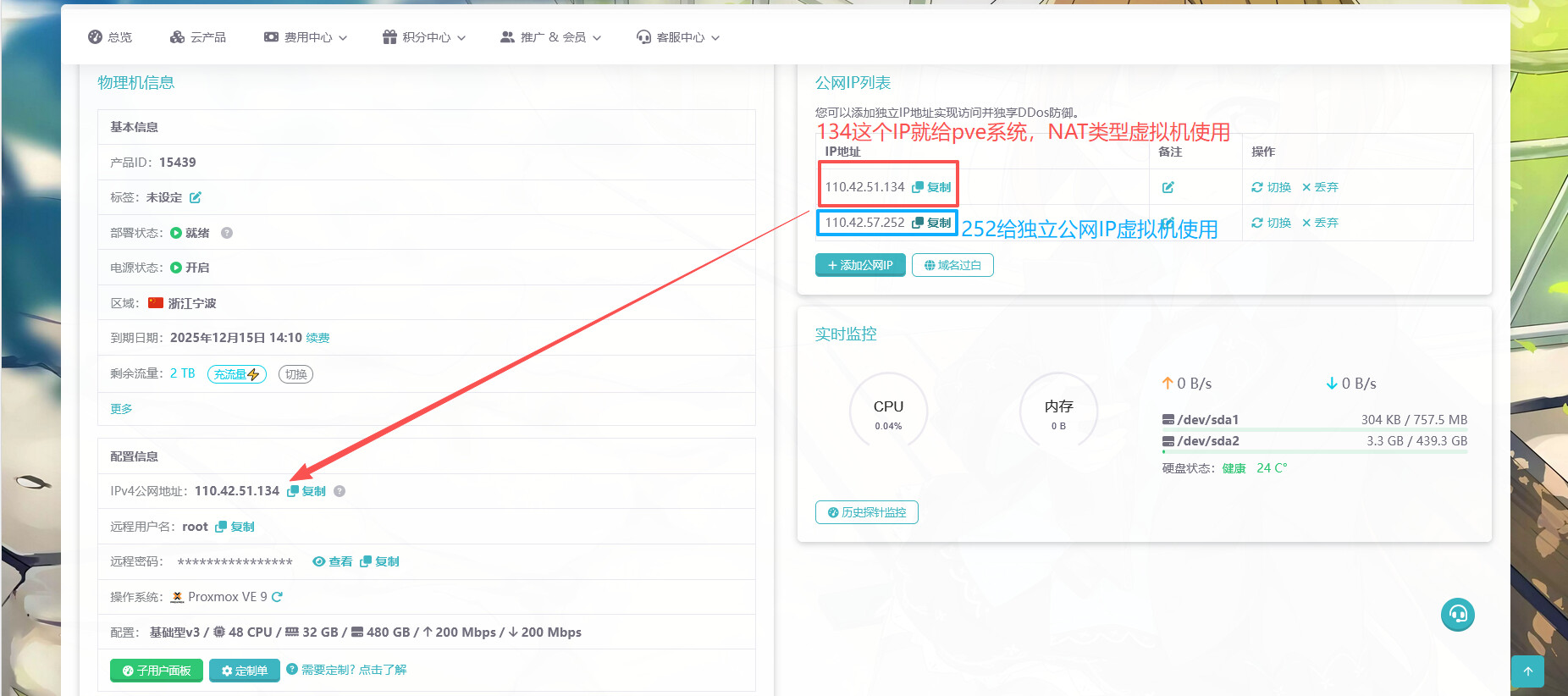
本次使用宁波裸金属 基础型v3 / 48 CPU / 32 GB / 480 GB / 200 Mbps / 200 Mbps 进行演示
本次购买IP数量为2个
需求如下:
IP1 给PVE系统和虚拟化出来的NAT类型虚拟机使用(iptables)方式
IP2给PVE虚拟化出来的独立公网虚拟机使用
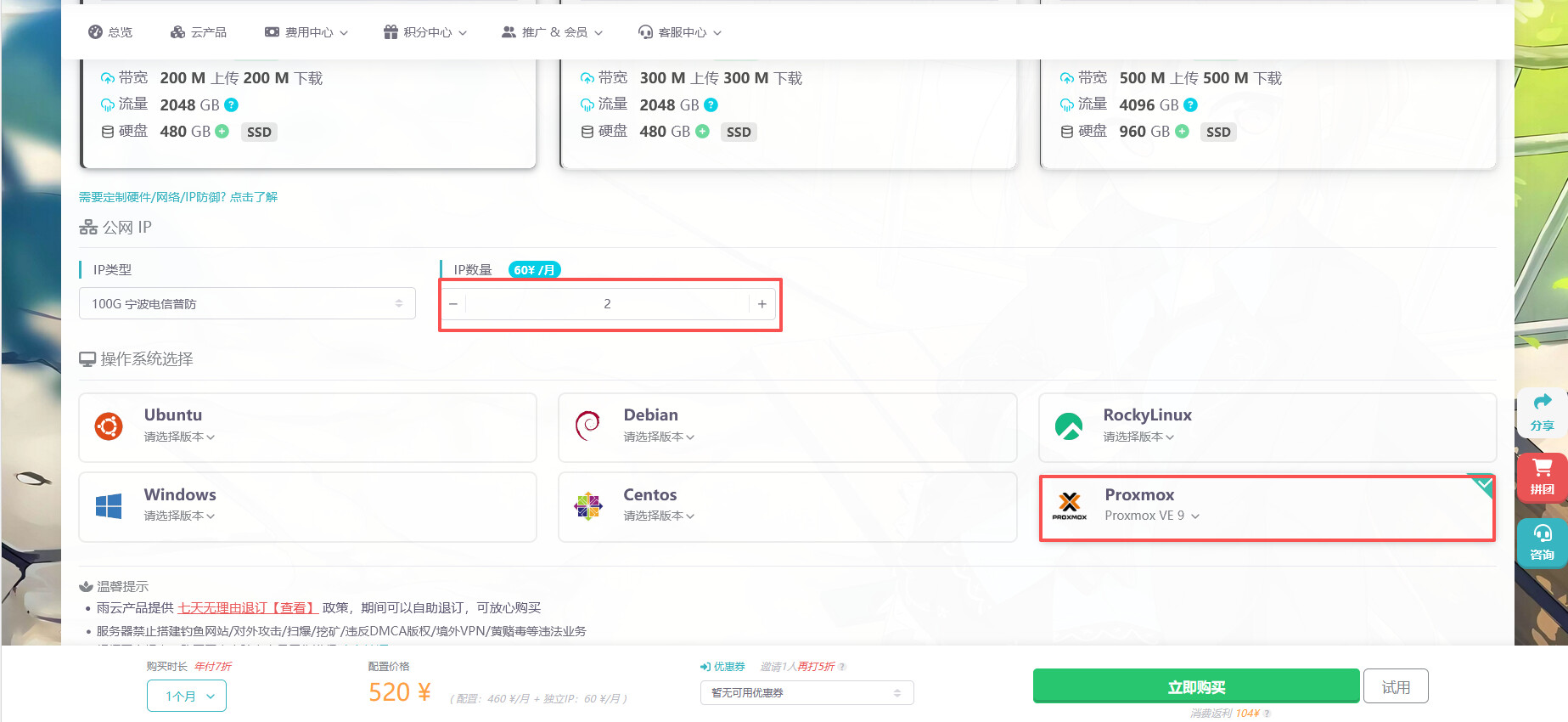
虚拟机单独绑定购买的公网IP
配置桥接网卡
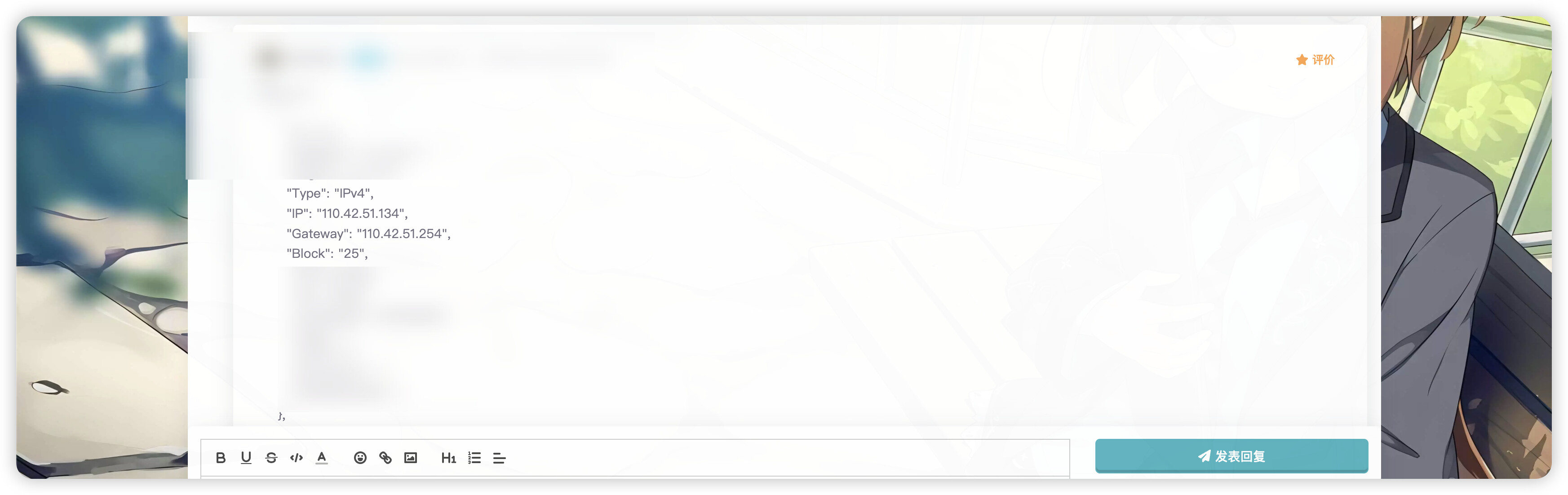
购买完机器系统就绪以后可以看到配置信息中pve系统 IPv4的地址为 110.42.51.134 那么这个就是作为PVE系统IP和NAT类型虚拟机使用
那么 110.42.57.252 这个IP目前就单独给pve虚拟化出来的独立IP的虚拟机使用
复制pve系统IP:8006 进入pve系统管理界面
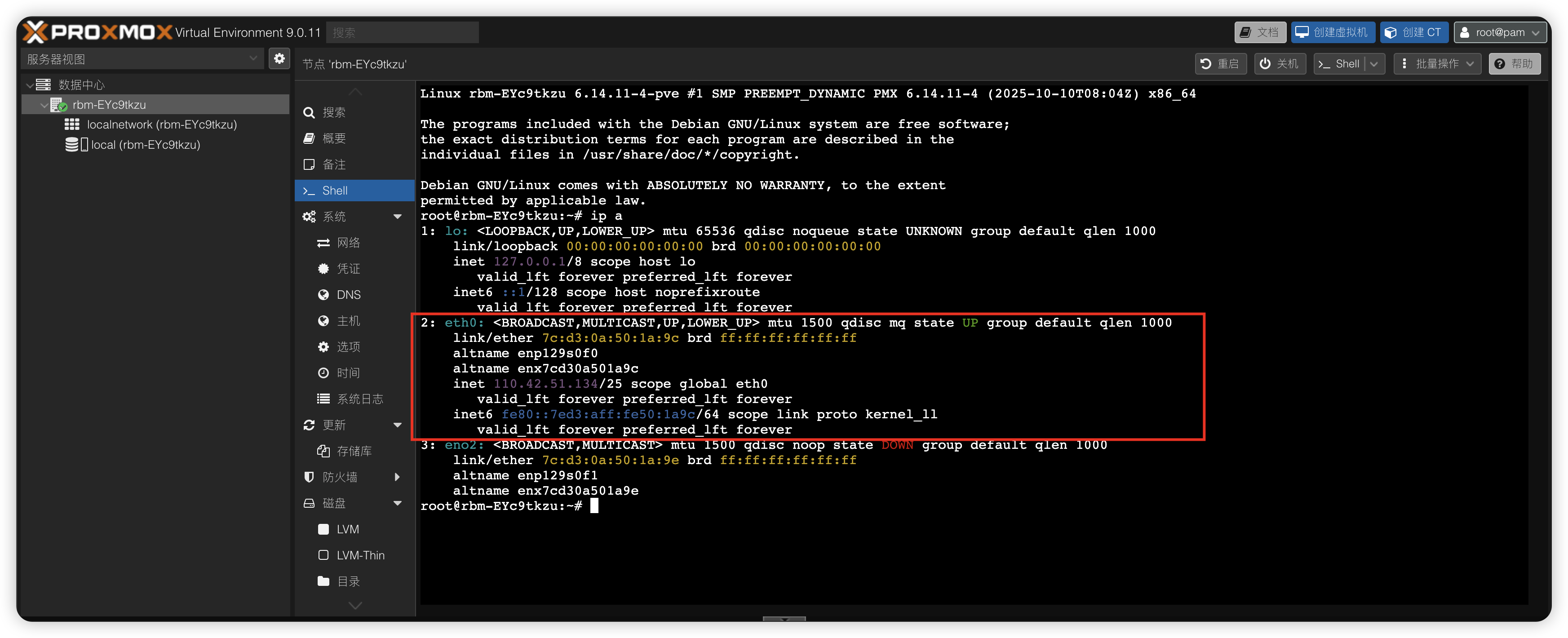
点击shell输入 ip a 获取目前pve系统IP的网卡 如图可以看到是eth0
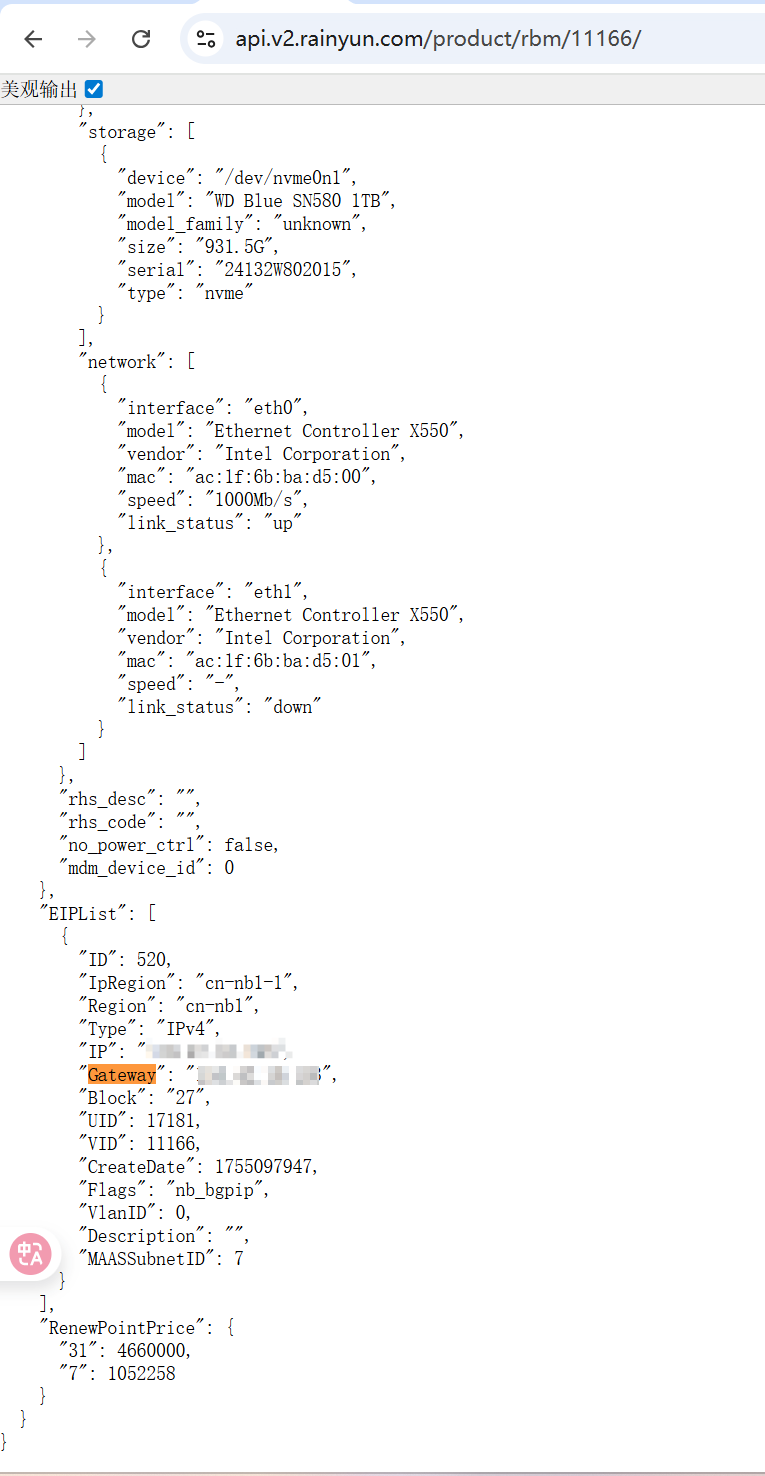
提交工单找客服要下网关,掩码等信息
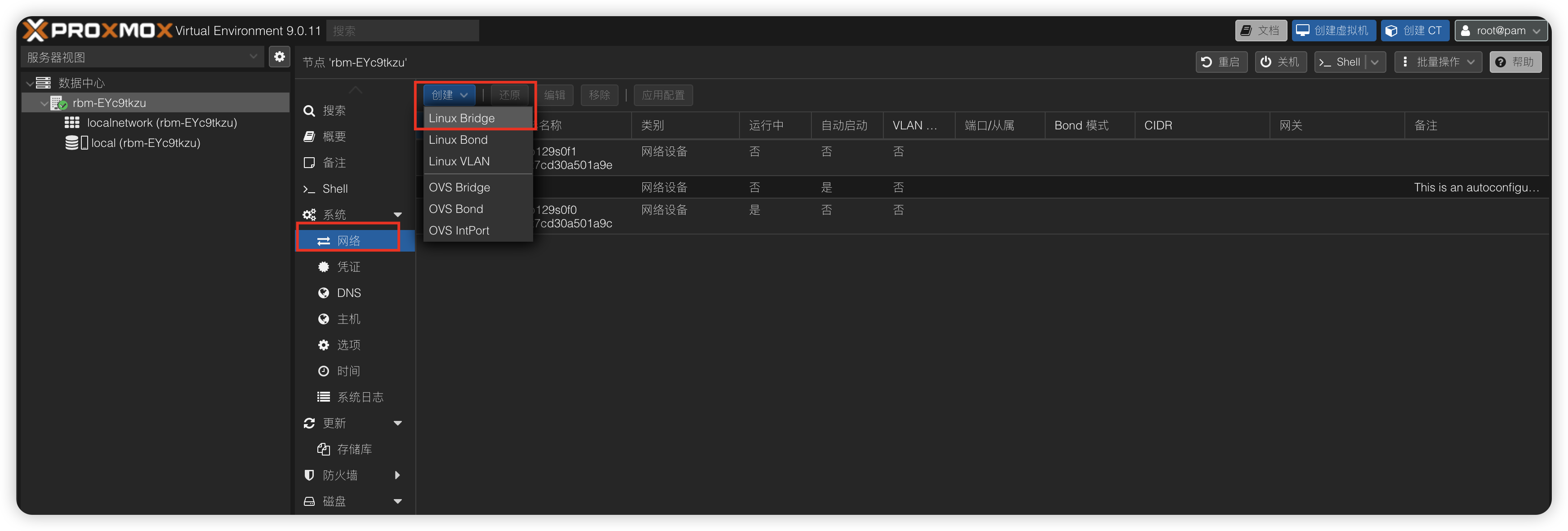
点击网络-创建-Linux-Bridge
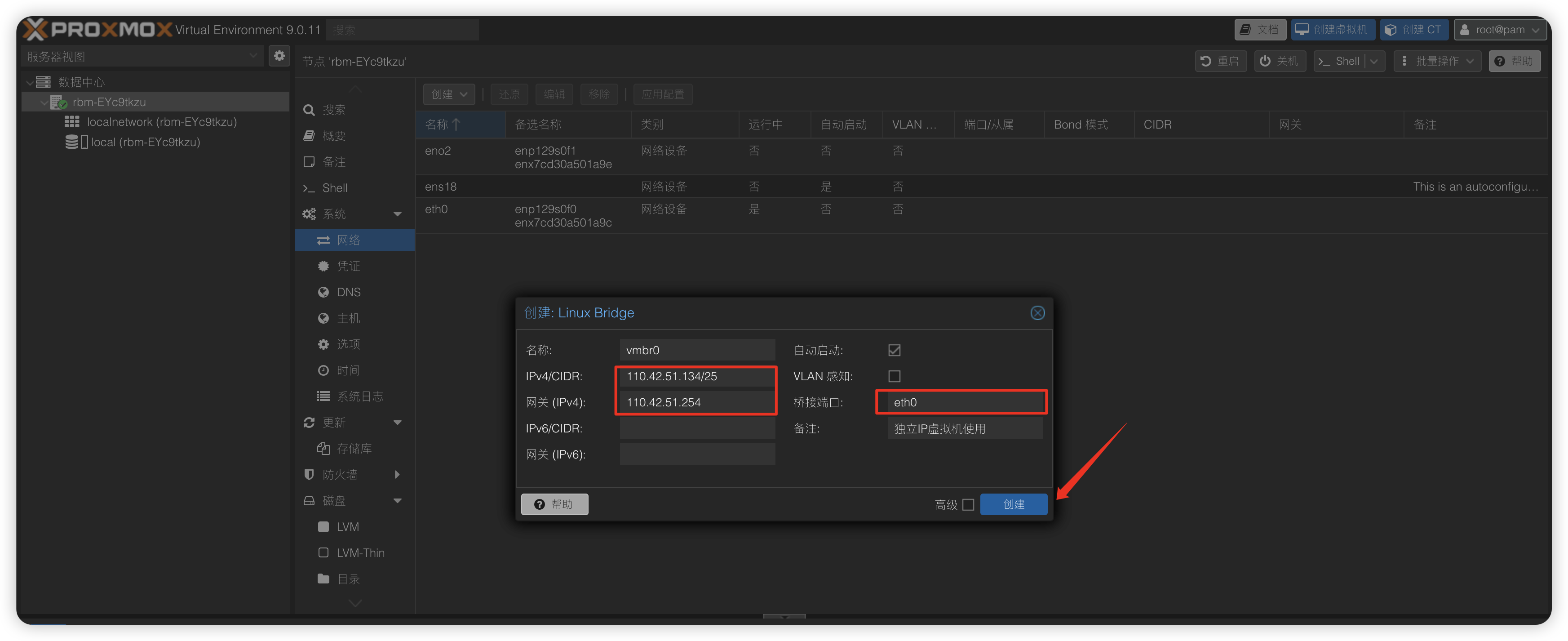
IPv4/CIDR : 写上面查到的IP信息 110.42.51.134/25
网关(IPv4):110.42.51.254
桥接端口:eth0 (上面查到的网卡名)
备注:可写可不写
其他信息保持不变,点击创建
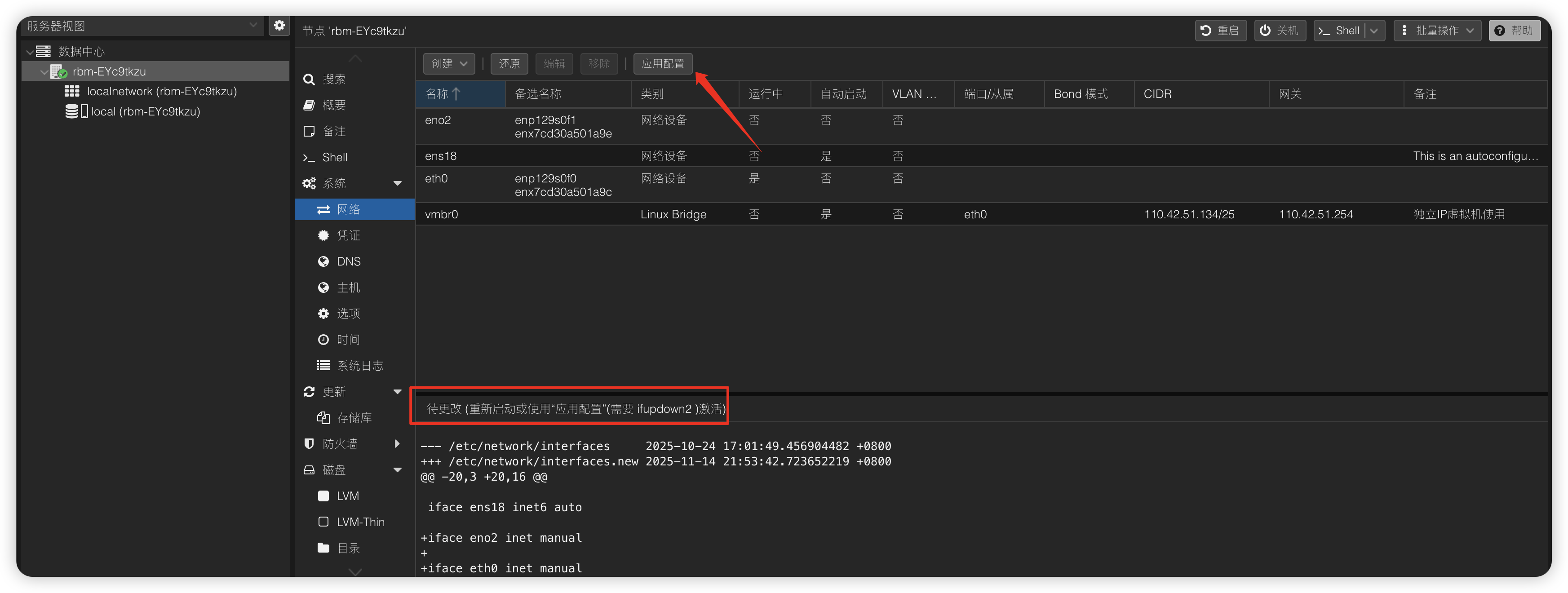
看到提示信息后点击应用配置
点击是
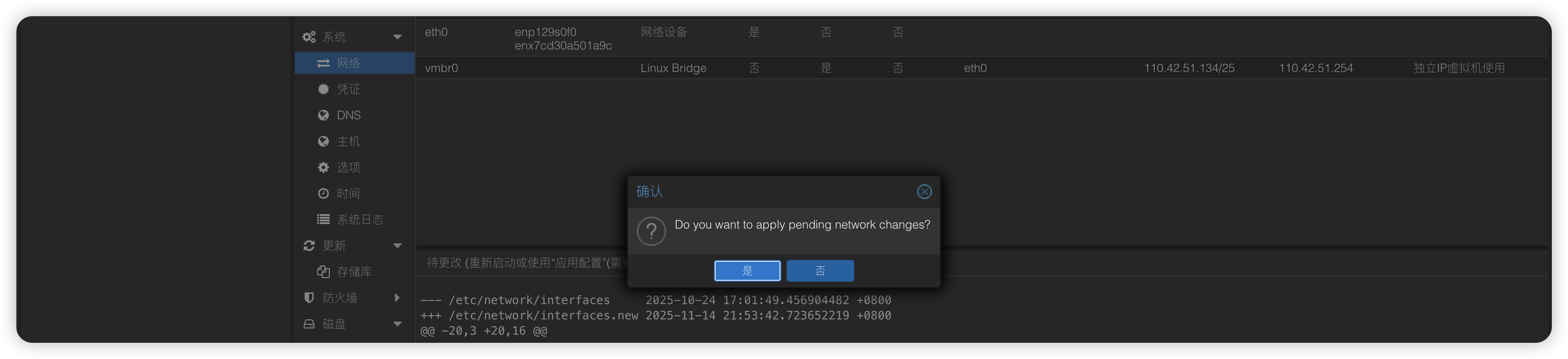
若中途出现 ifreload -a 的报错弹窗直接关闭就行

获取镜像下载地址
清华园OS镜像地址:https://mirrors.tuna.tsinghua.edu.cn/
华为OS镜像地址:https://mirrors.huaweicloud.com/ubuntu-releases/25.10/
由于本次演示时 阿里云镜像和清华园镜像都在维护中所以使用自建的仓库中下载Centos7系统
下载镜像方式参考
如果你需要下载镜像参考下面
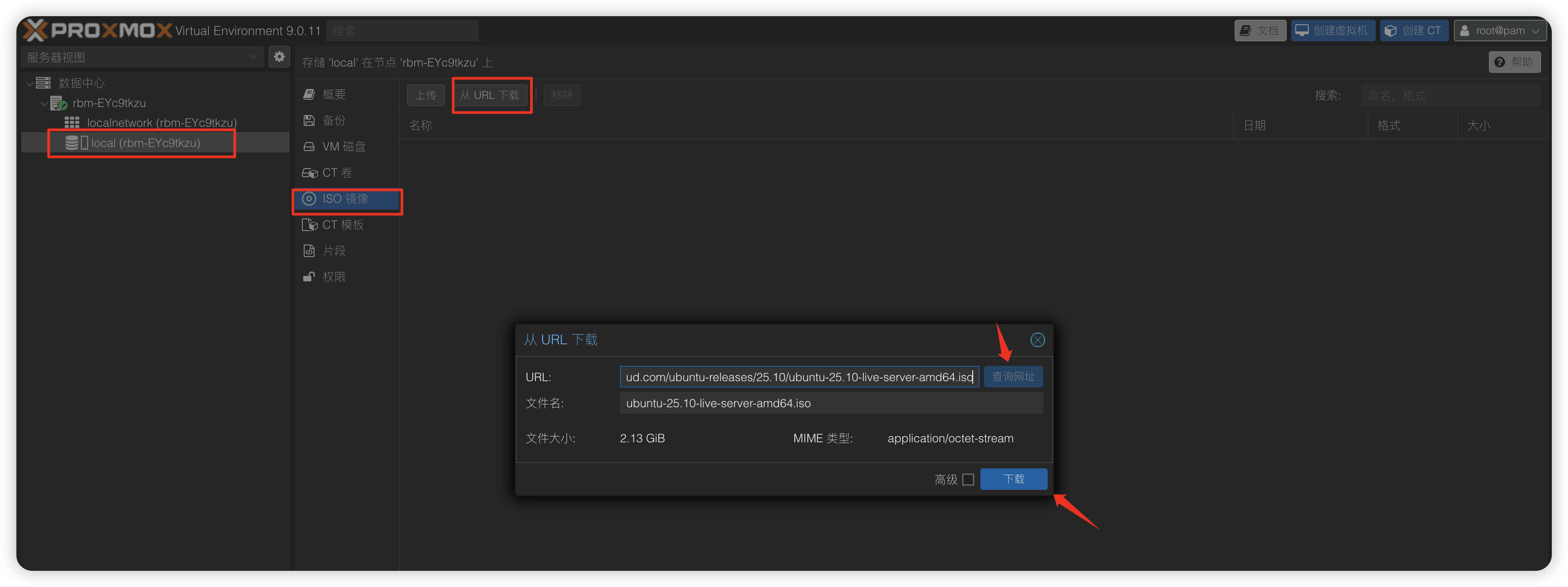
选中你需要的镜像 - 鼠标右键 - 复制链接地址

local - ISO镜像 - 从URL下载 - 粘贴下载地址 - 查询网址 - 下载
创建虚拟机
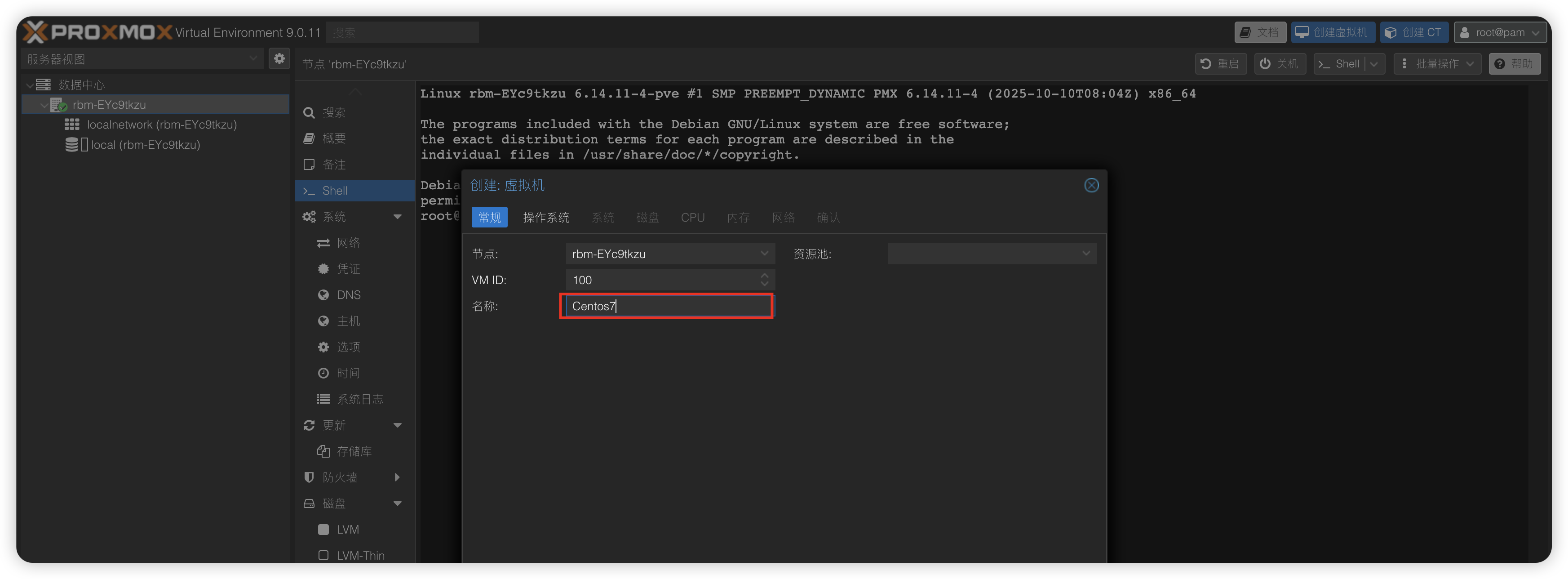
创建虚拟机 - 名称随意
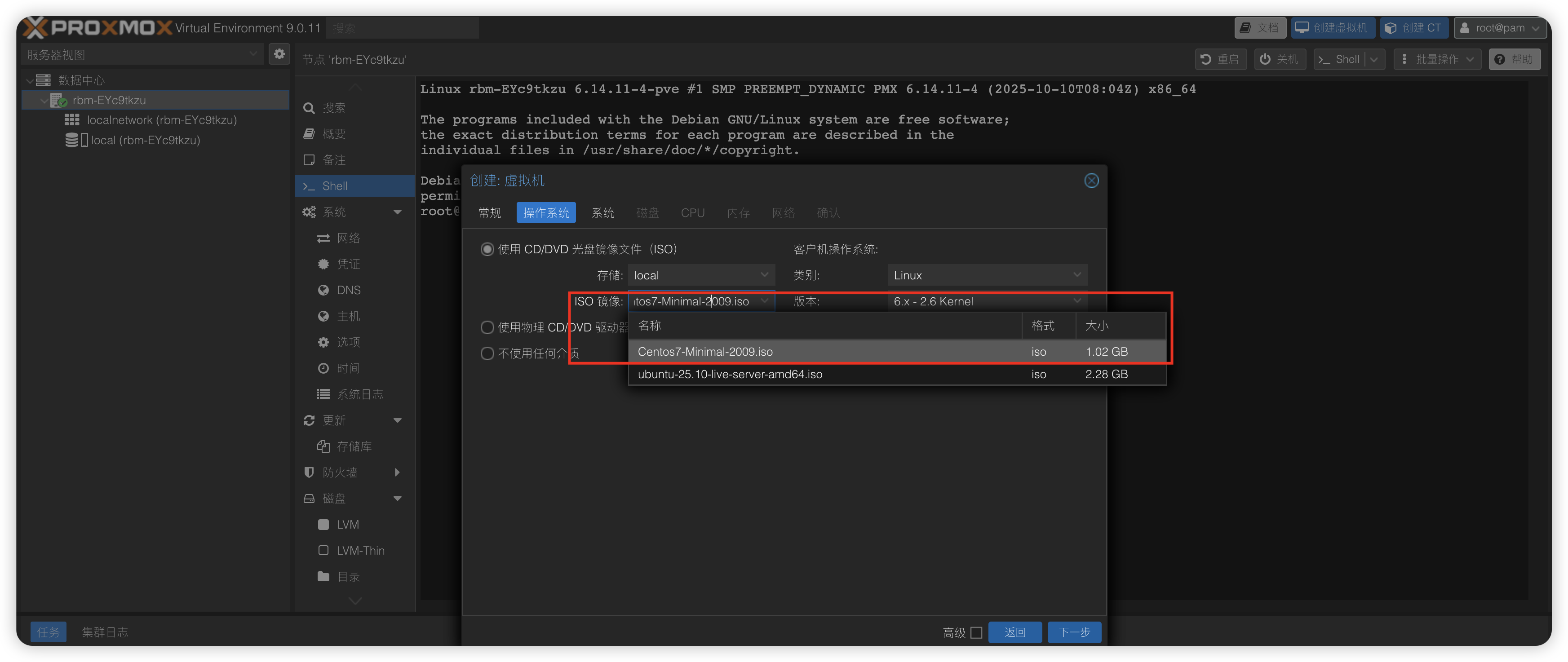
选中你的镜像 - 下一步
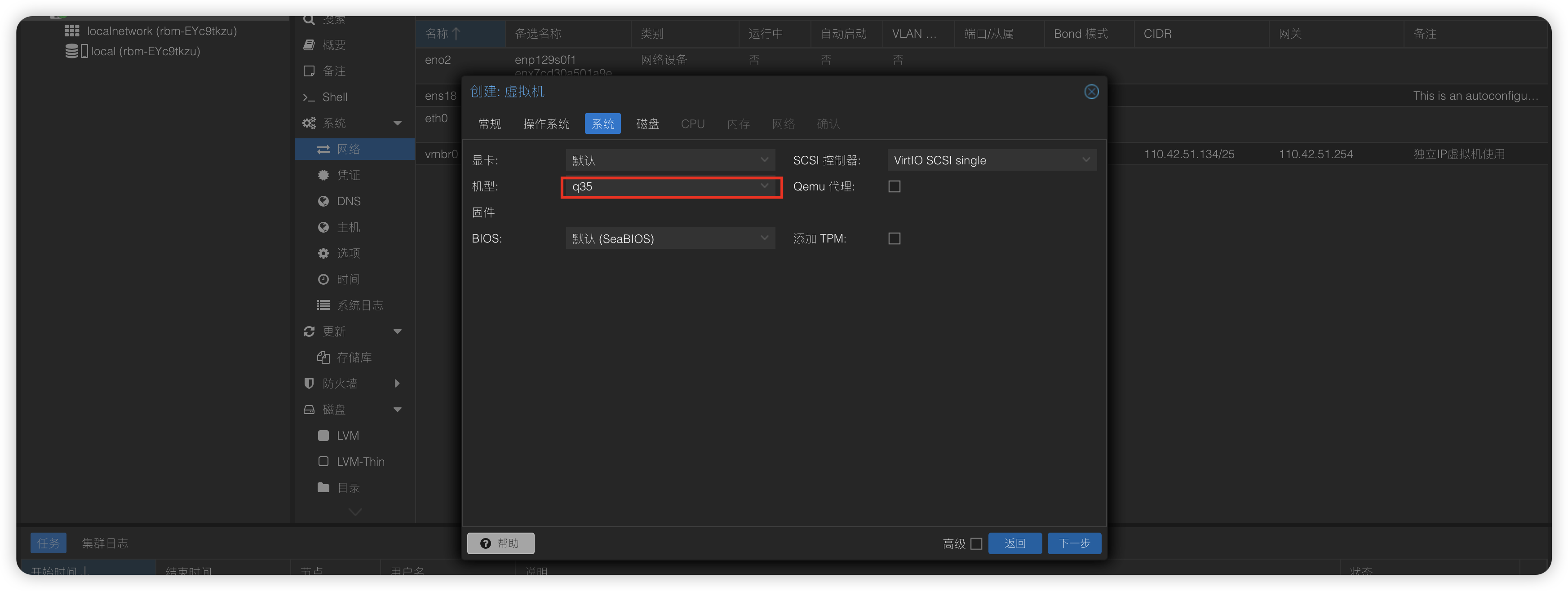
机型选择 q35 - 下一步
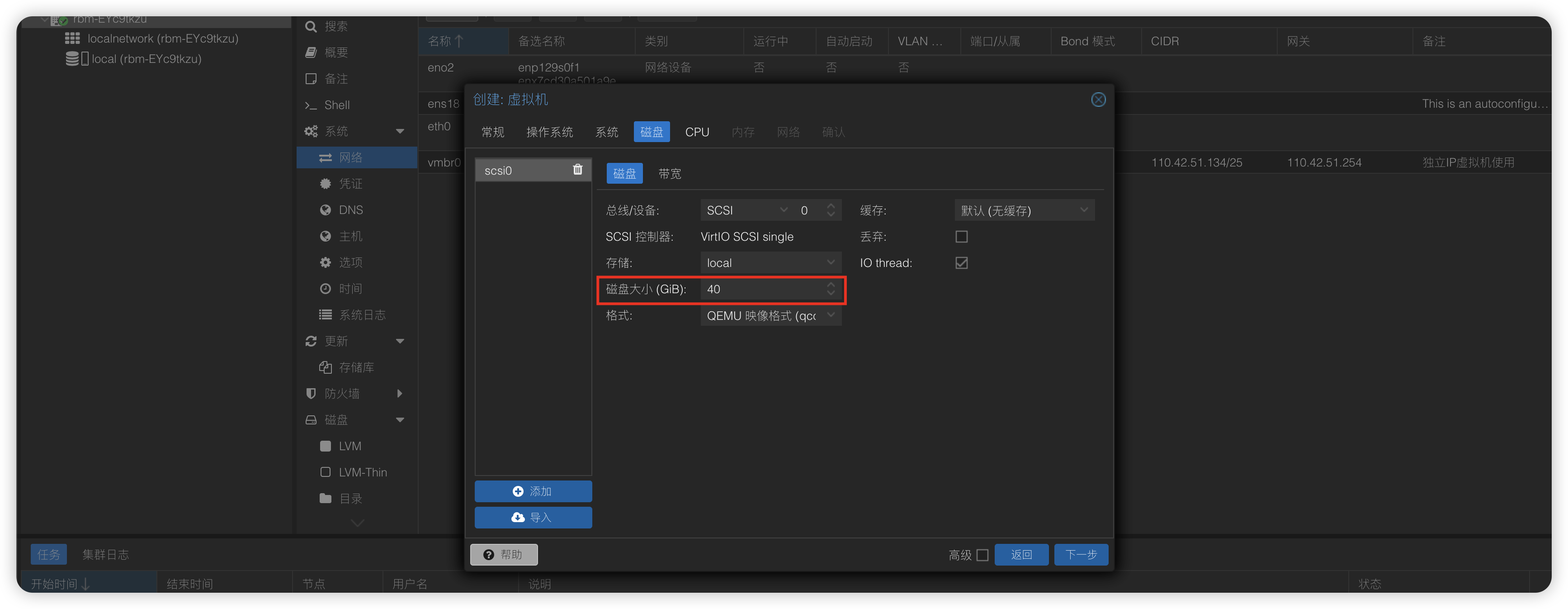
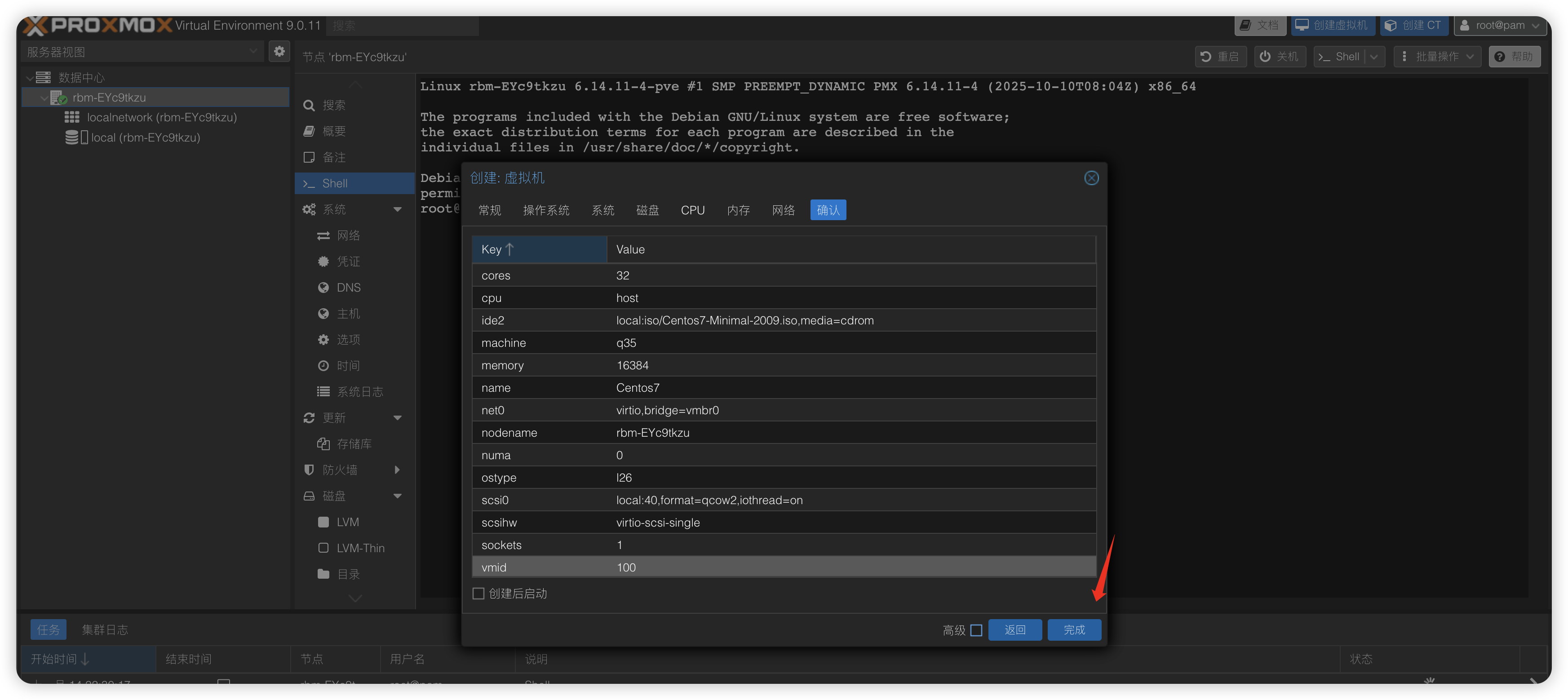
磁盘根据你的需求分配 我这里给 40G - 下一步
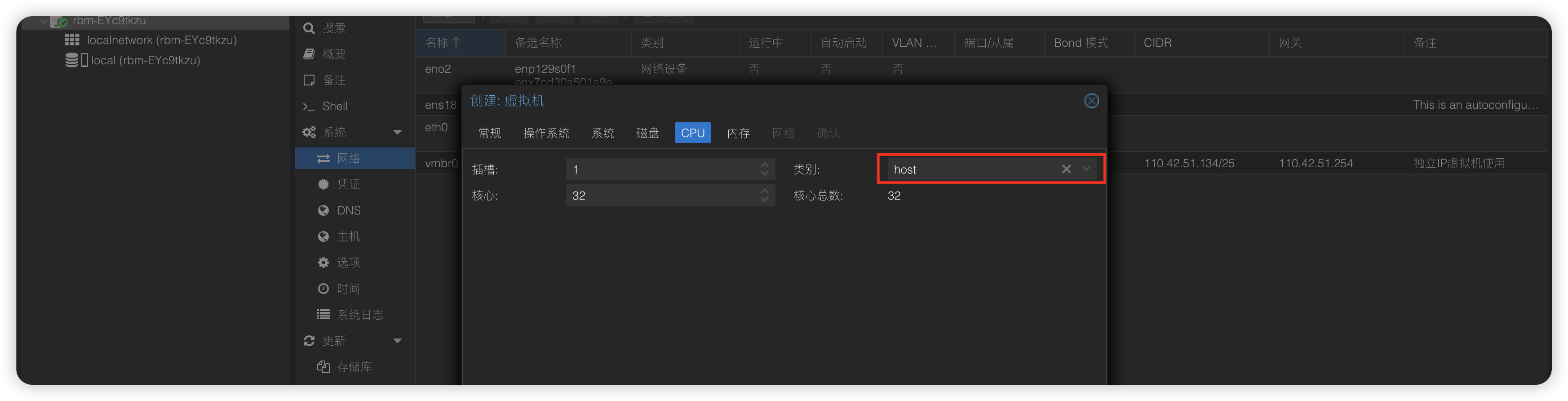
核心32(个人习惯和宿主机同样的核心数) - 类别 host - 下一步
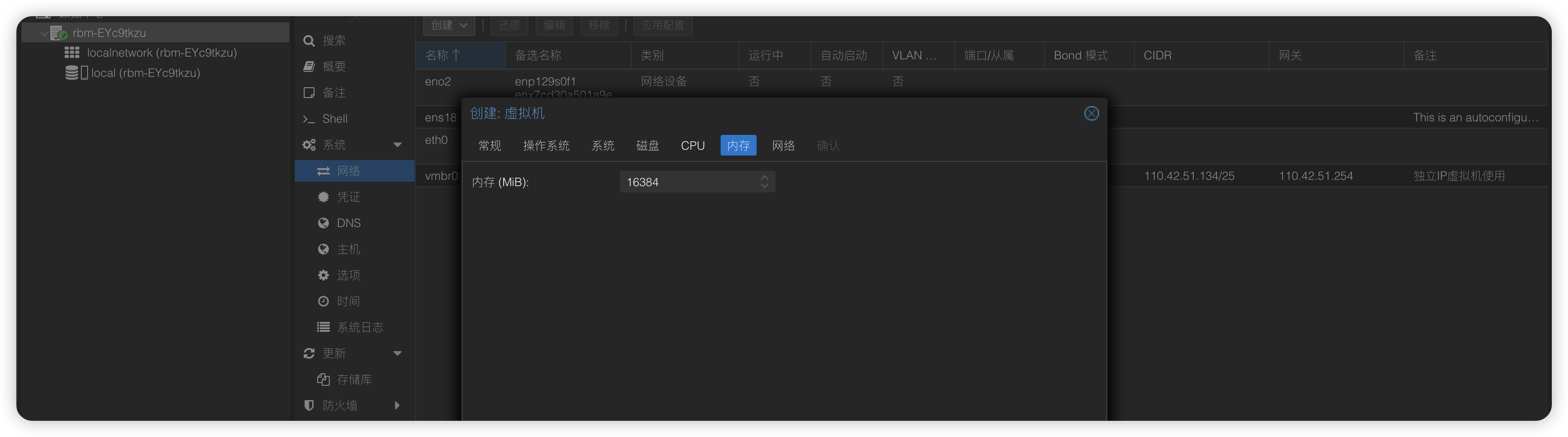
内存 16384MB 也就是16G (计算方式 1024*你想分配的G数)- 下一步
桥接选择上面创建的vmbr0 - 防火墙把对号关闭 (实际没什么作用) - 下一步
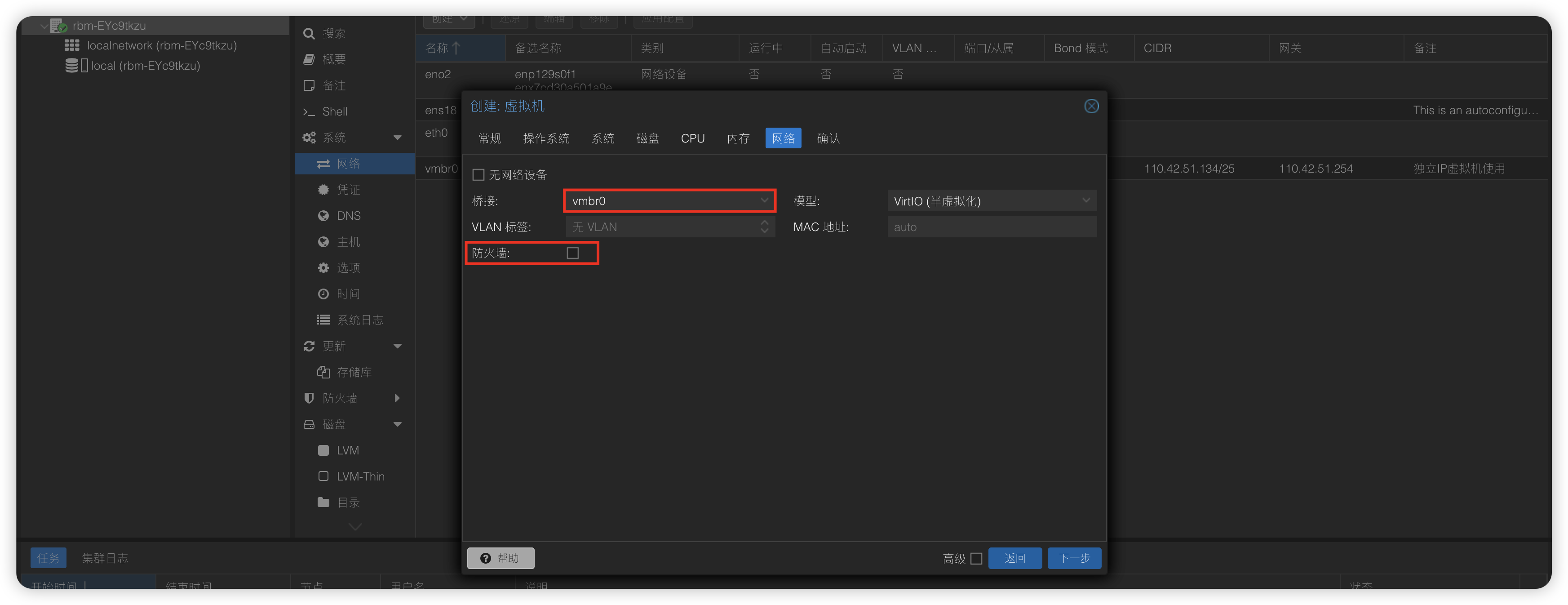
确认信息没问题 - 完成
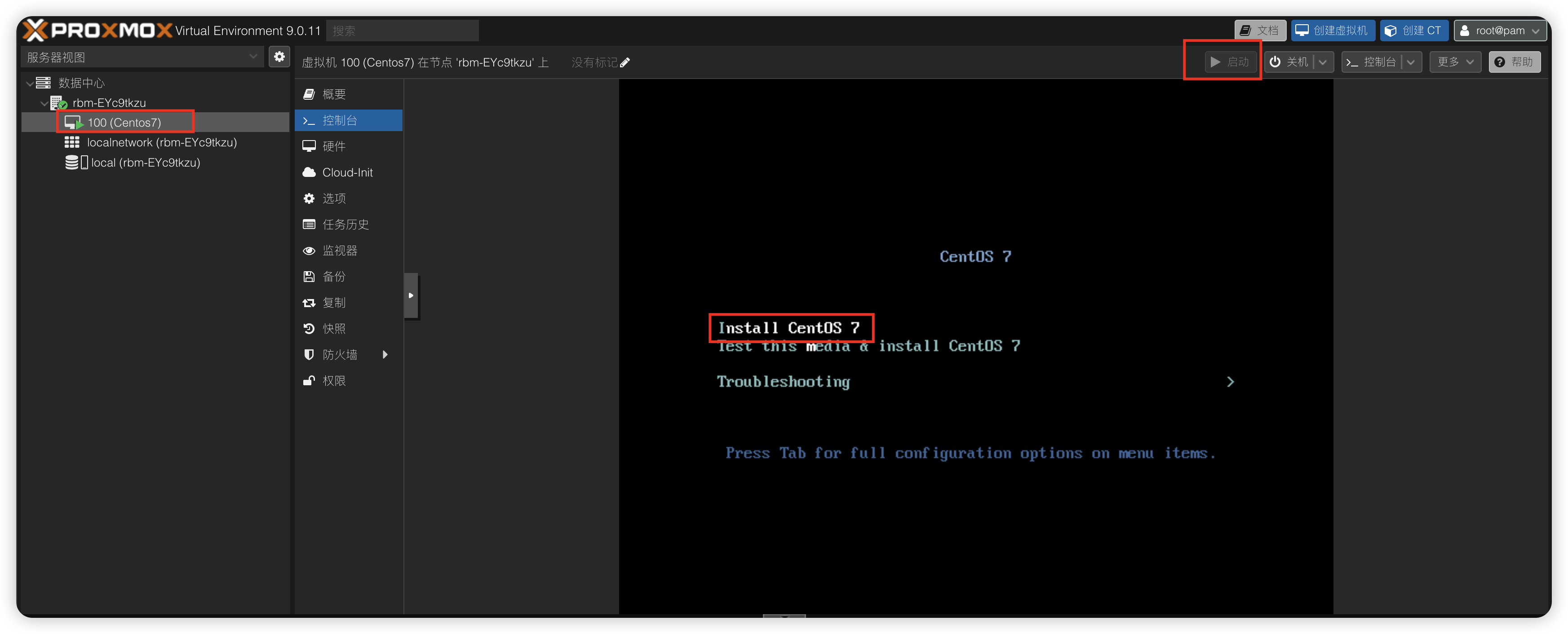
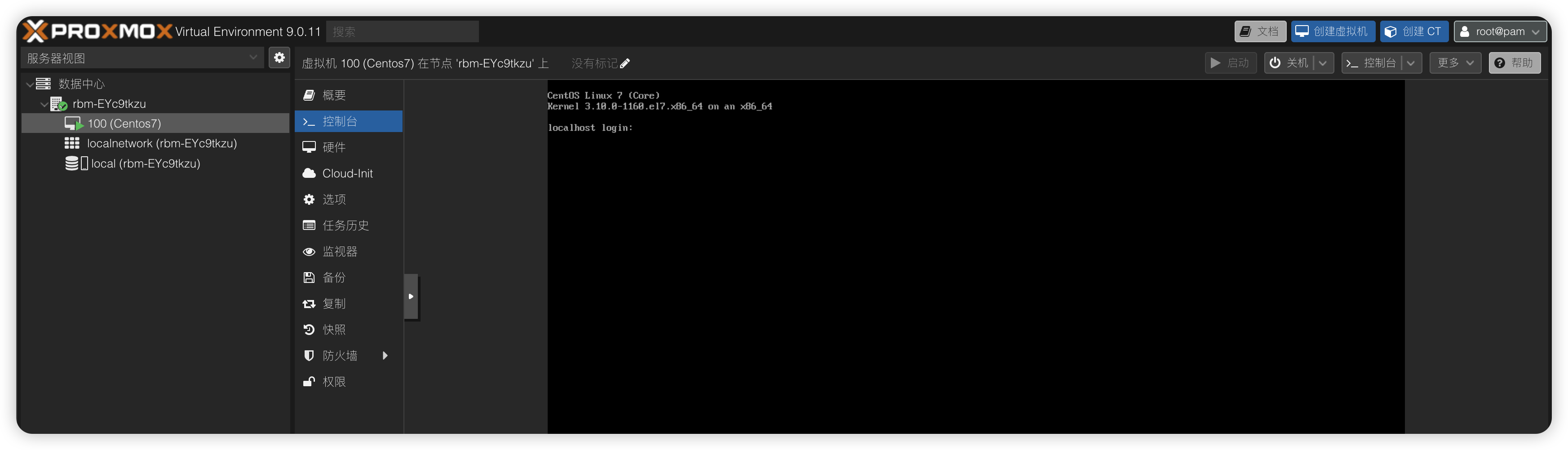
启动虚拟机 - 控制台 -启动
这里正常装机即可
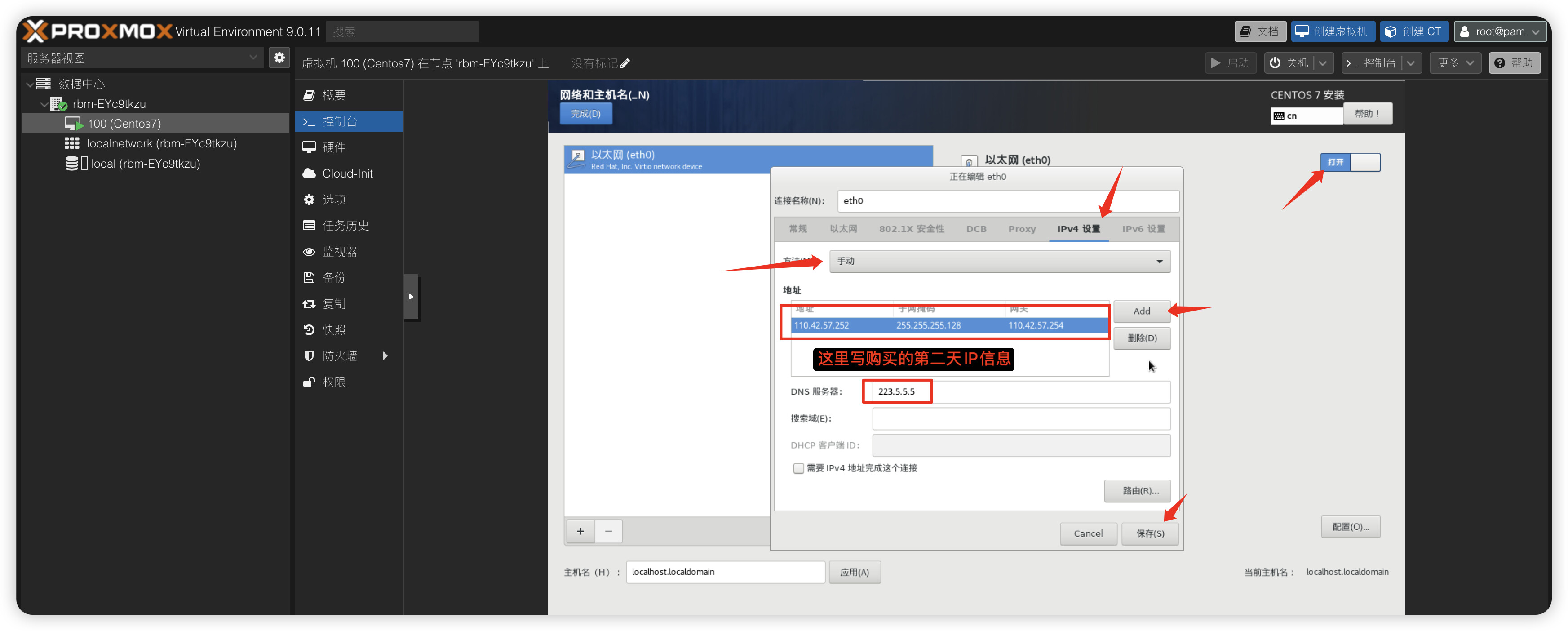
在系统装机界面配置IP,或者在系统内配置IP都可以,我这里就直接在装机时配置好了
若你不知道IP2的信息,那么提工单找客服要即可 DNS写223.5.5.5 或者 119.29.29.29 都可以
等待装机完成
打开shell工具 登陆服务器成功! 独立IP的虚拟机这样就绑定成功

ip a 查看虚拟机绑定的公网IP

总结重点
创建桥接网卡绑定pve的系统IP,绑定端口,创建虚拟机使用购买的第二个IP即可
虚拟机NAT模式 使用iptables映射(共享PVE公网IP)
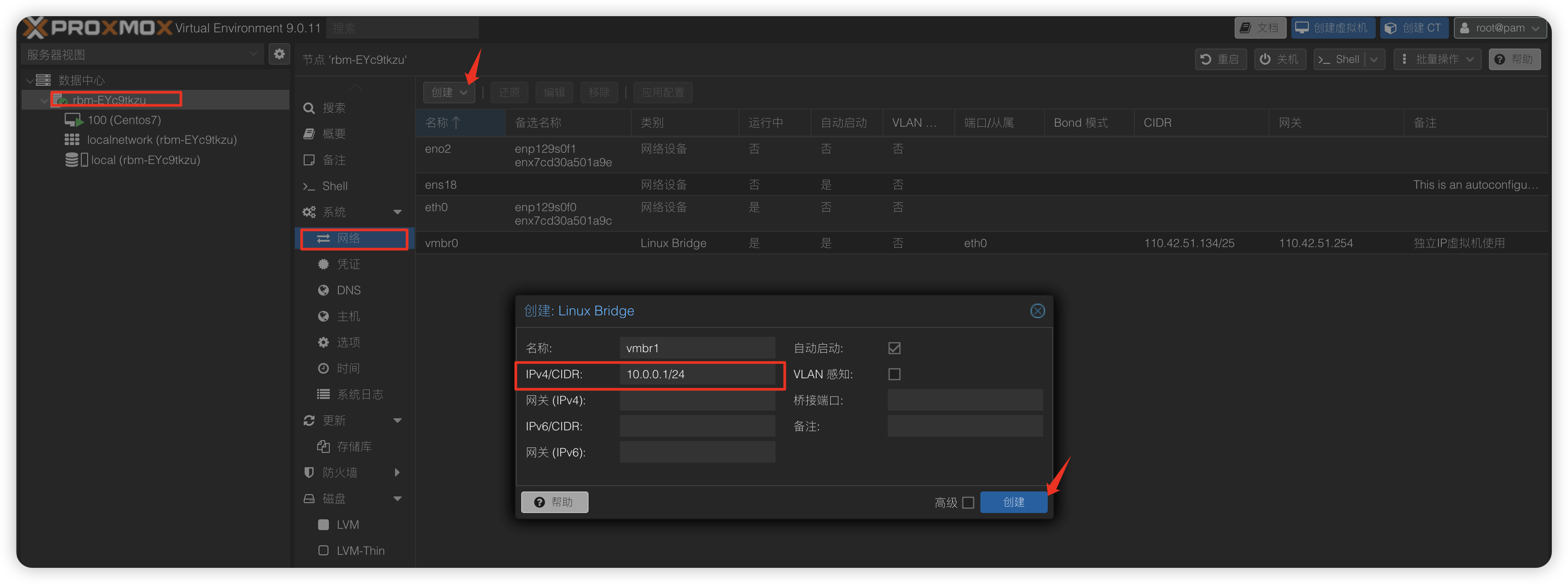
创建NAT模式网卡
网络 - 创建 - Linux Bridge - 这个网段随填只要你创建的NAT机器在这个网段中就可以 - 创建
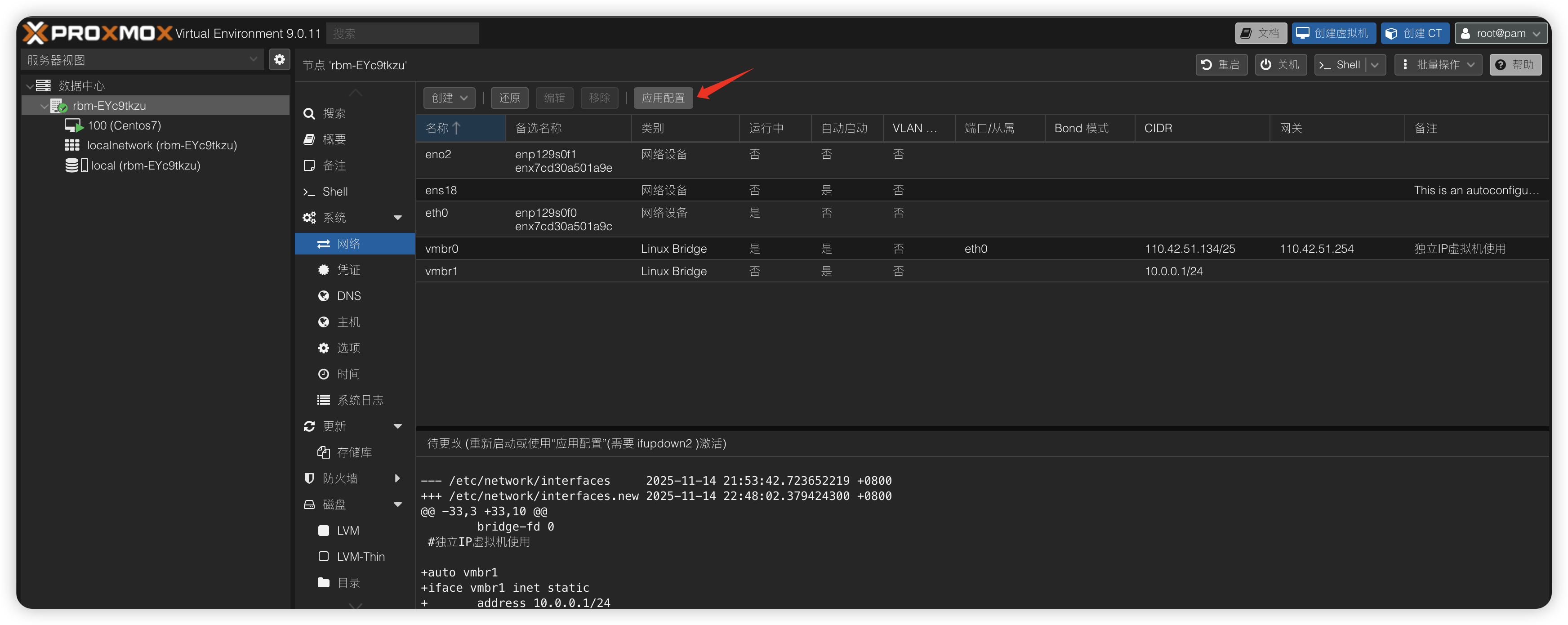
创建虚拟机
流程和上面机器创建一样,只不过网络配置处有变动
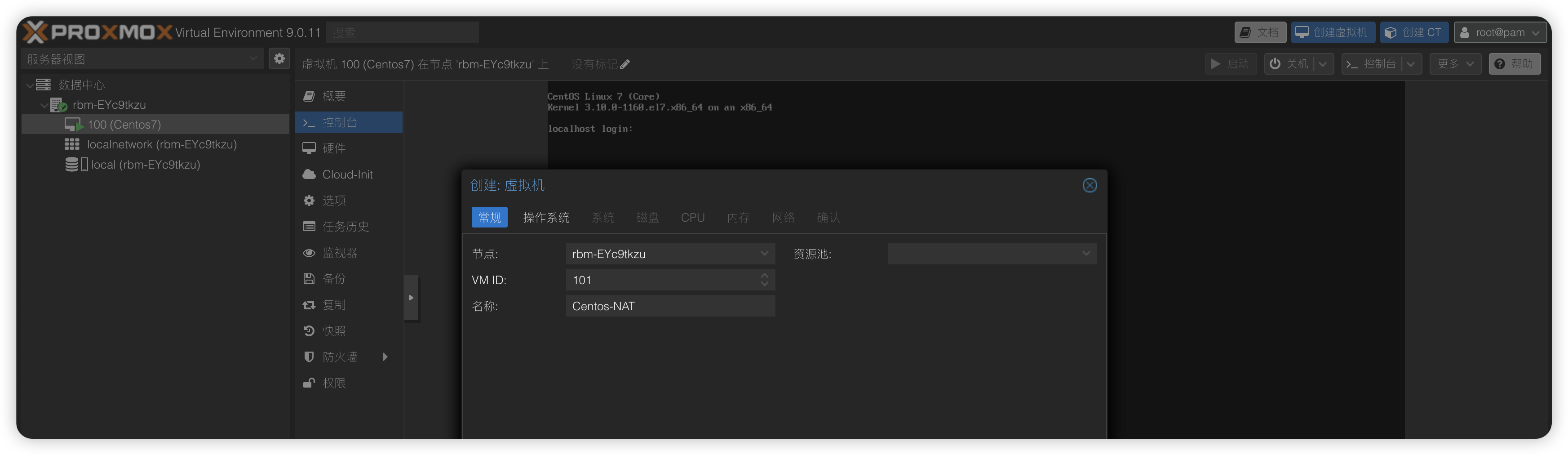
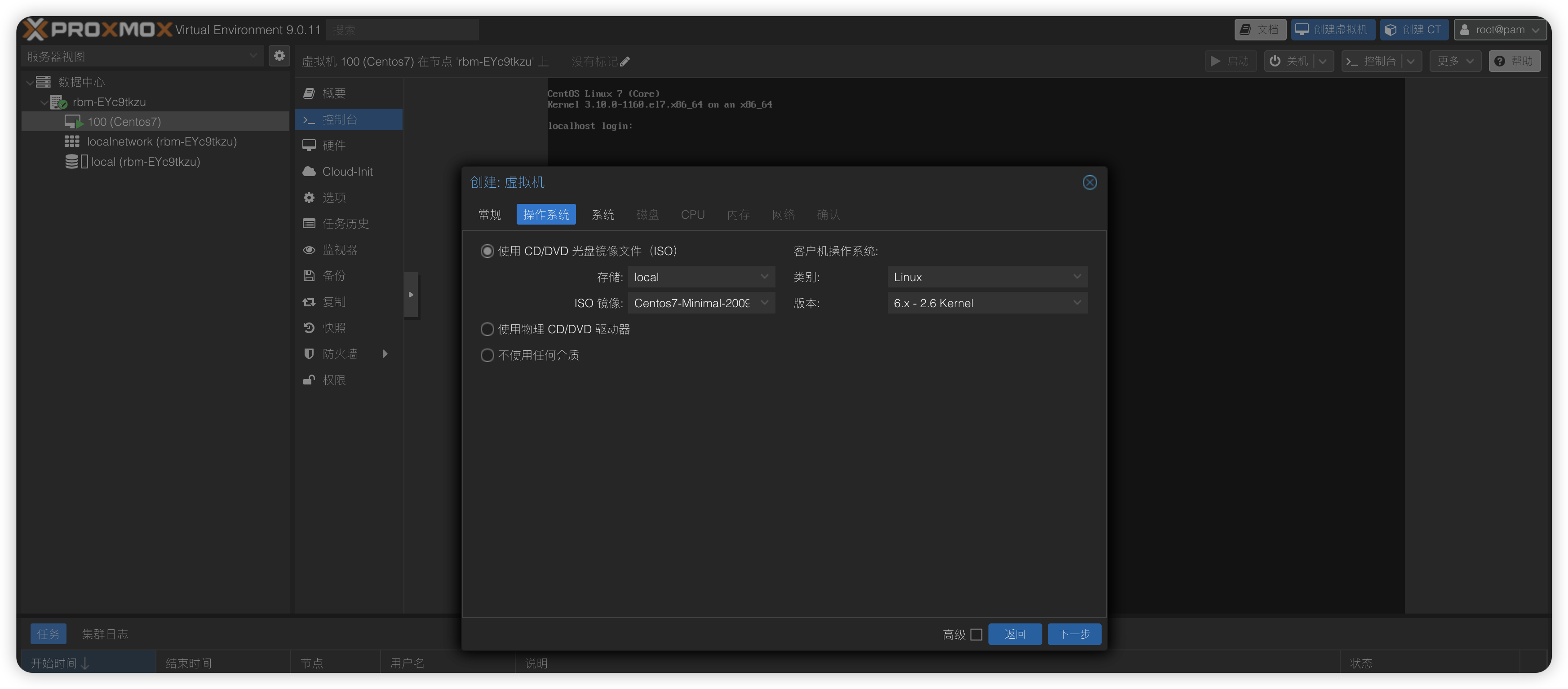
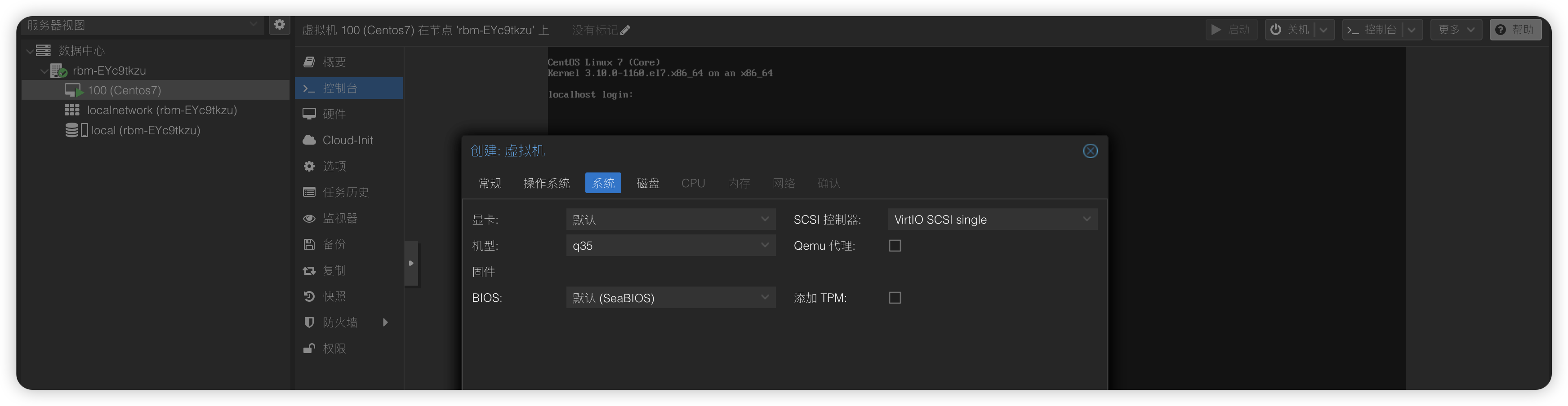
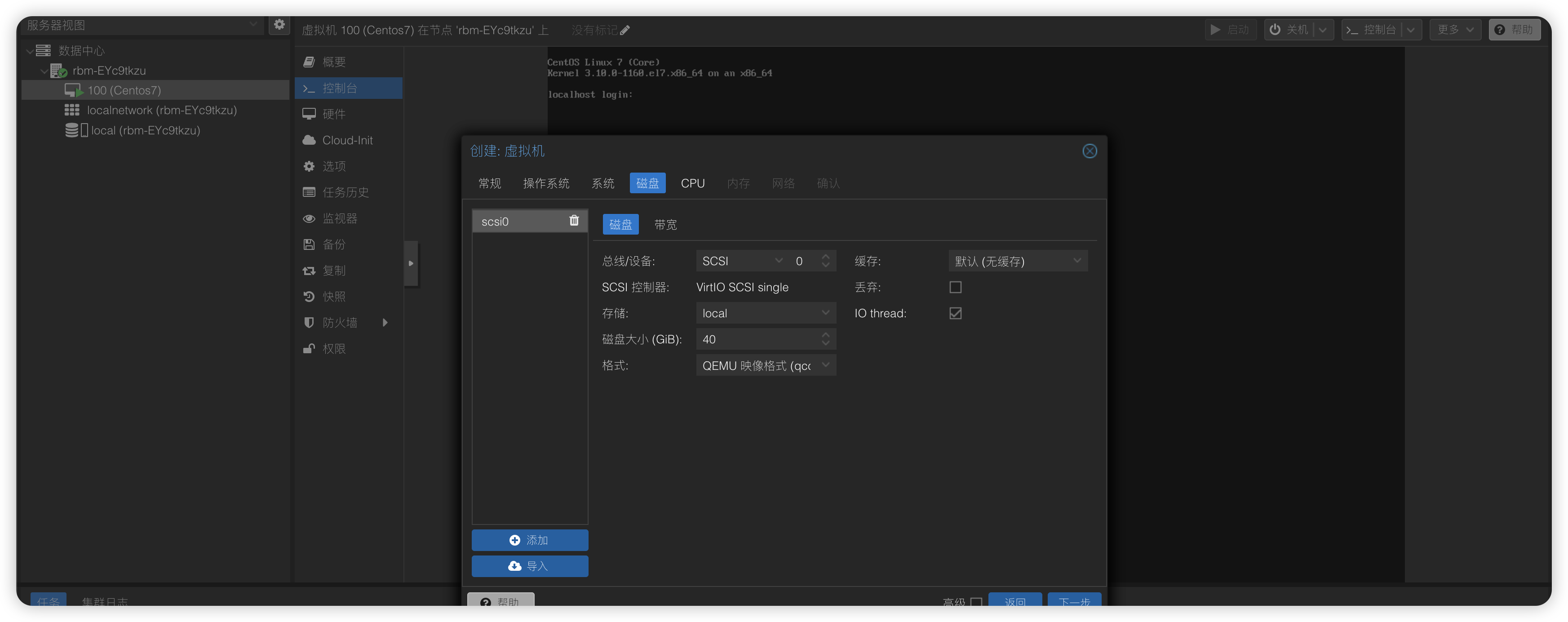

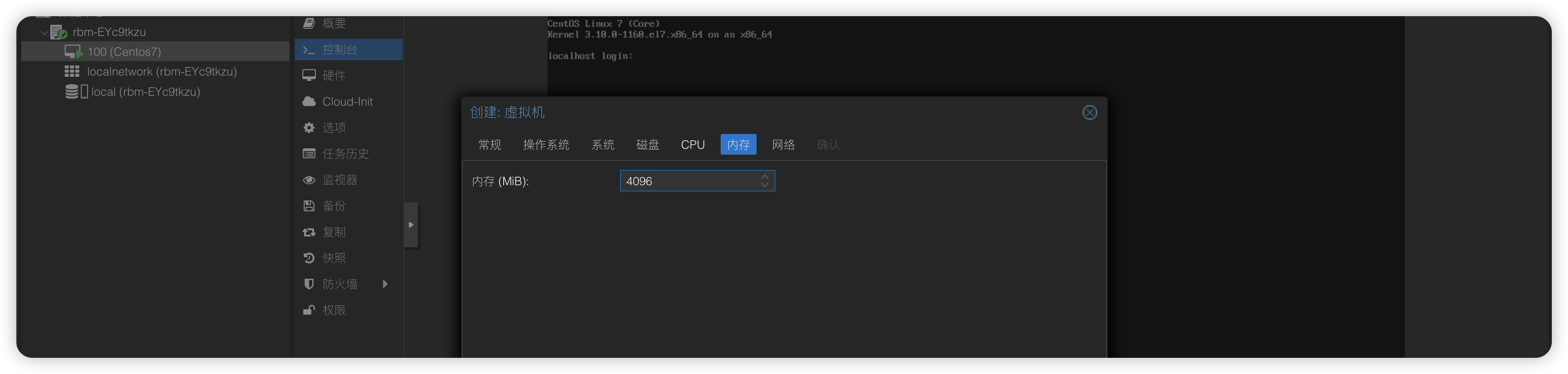
注意特殊点 网络这里使用vmbr1
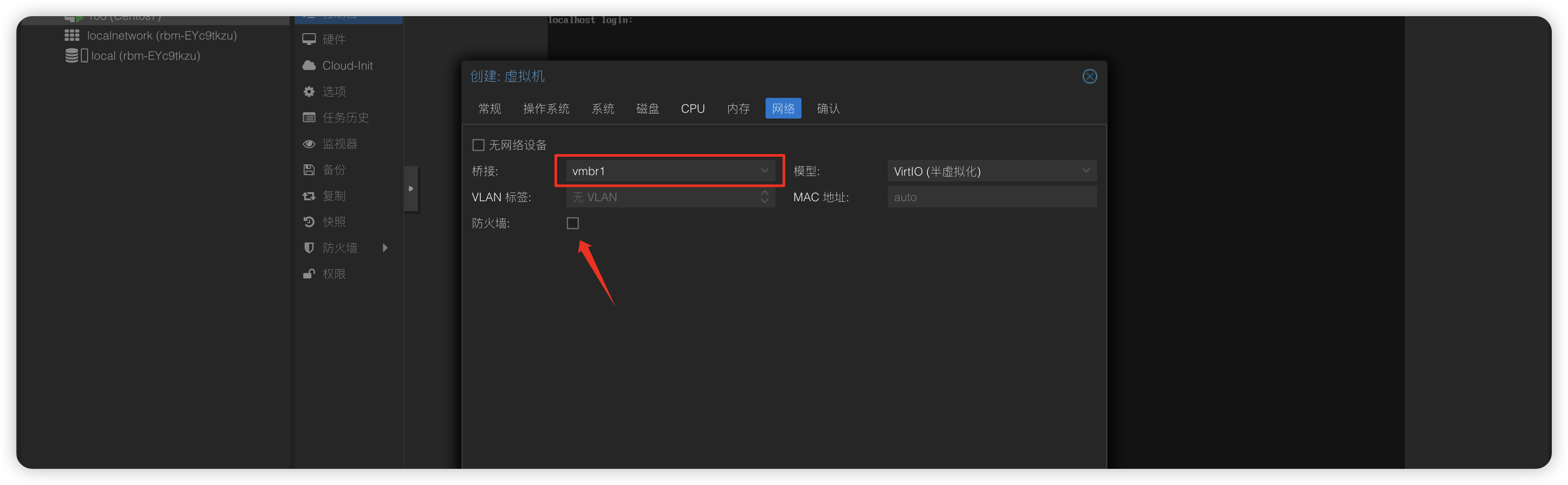
确认信息没问题点击 完成
不懂网络的可以参考获取NAT机器的网络分配情况 网络地址转换: ip地址转换、ip网络段转换、CIDR/Netmask转换--查错网
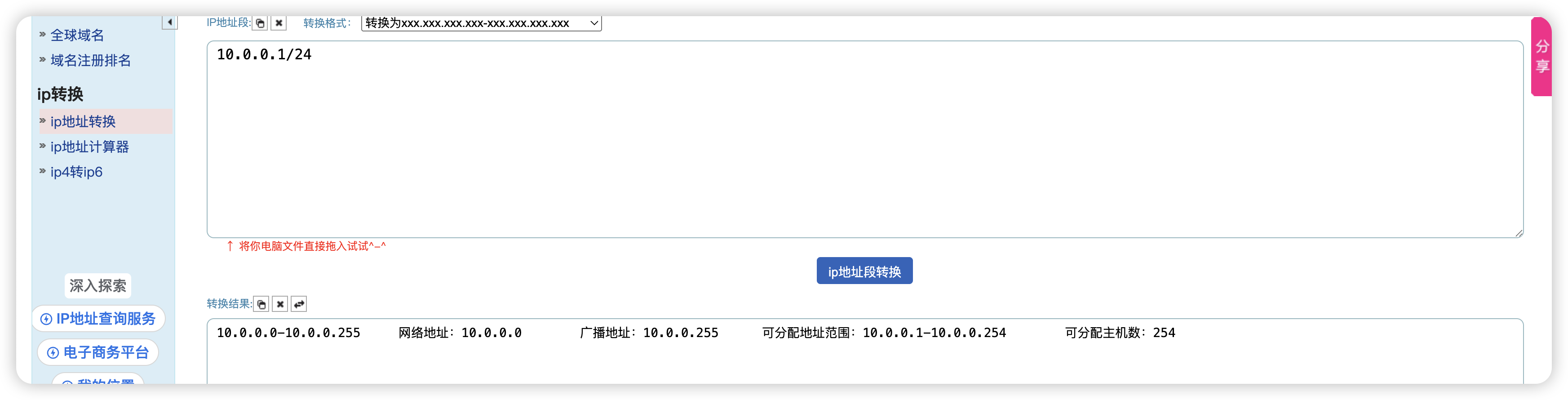
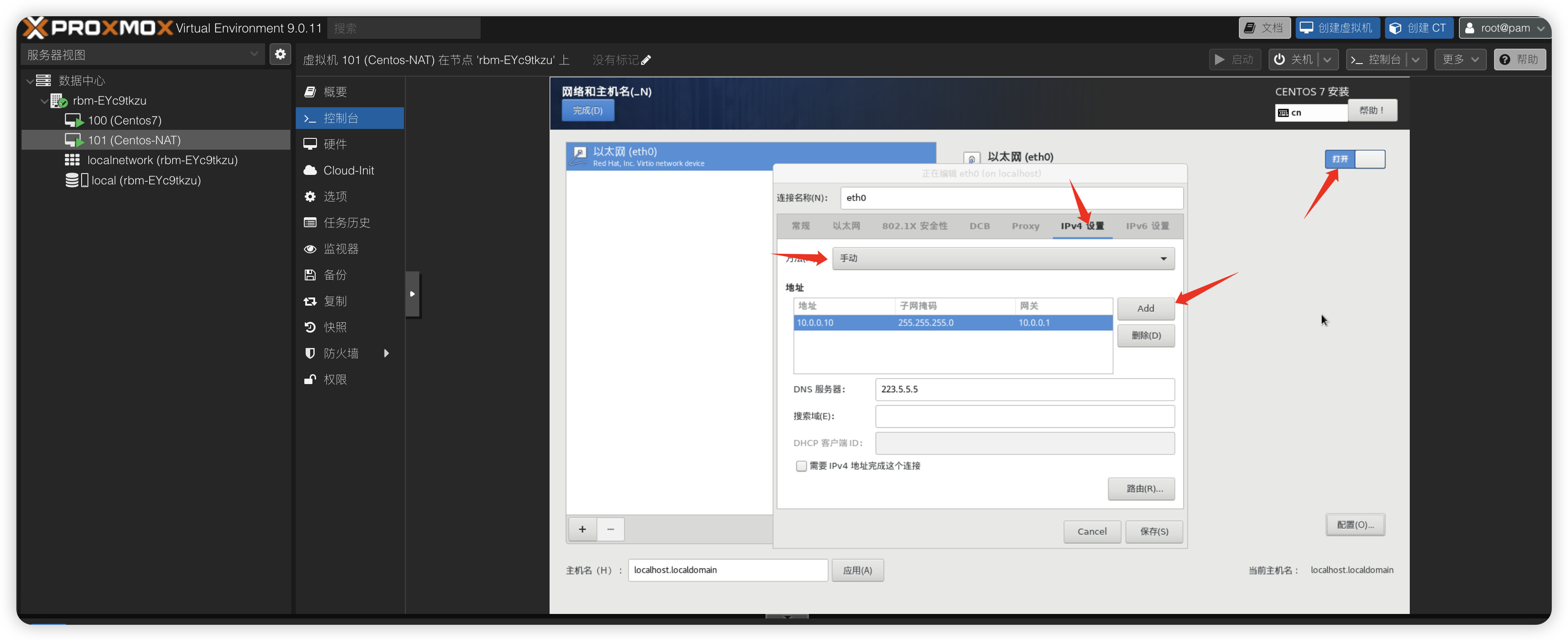
启动虚拟机来到网络配置
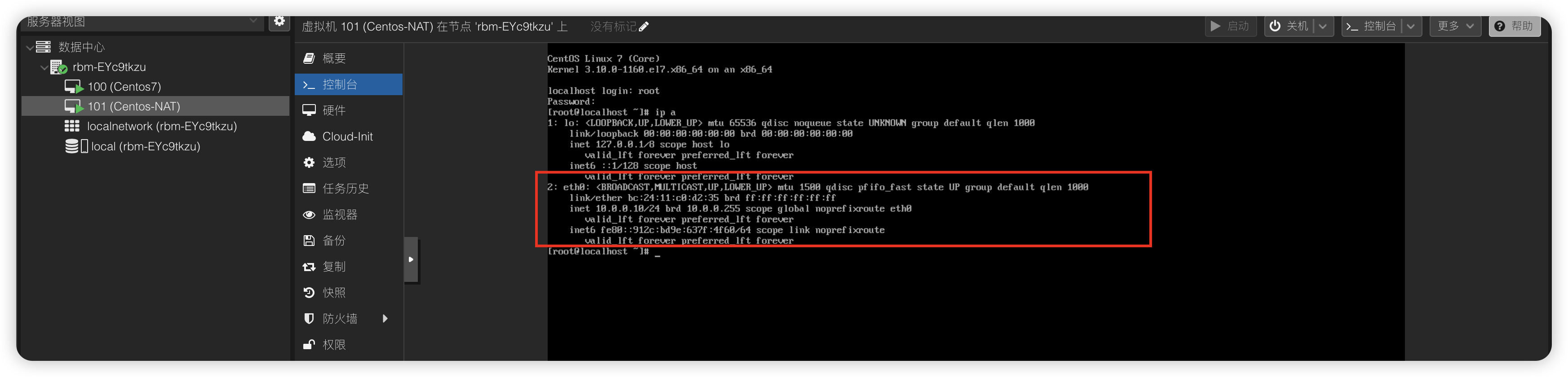
ip a 查询配置的NAT类型IP是否成功 网卡为up状态
根据上面创建网卡的 10.0.0.1/24 信息 给这个NAT机器分配IP信息如下
IP:10.0.0.10
网关:10.0.0.1
掩码:255.255.255.0
使用iptables转发网络
iptables -t nat -A PREROUTING -p tcp --dport 10022 -j DNAT --to-destination 10.0.0.10:22
iptables -A FORWARD -p tcp -d 10.0.0.10 --dport 22 -m state --state NEW,ESTABLISHED,RELATED -j ACCEPT
iptables -t nat -A POSTROUTING -s 10.0.0.1/24 -o vmbr0 -j MASQUERADE
大概的意思 通过iptables 把PVE系统的公网IP(110.42.51.134)的 10022端口映射到 10.0.0.10服务器(NAT机器绑定的IP)的 22 ssh端口
详情请问 AI
使用pve的公网IP加映射端口直接访问到NAT服务器
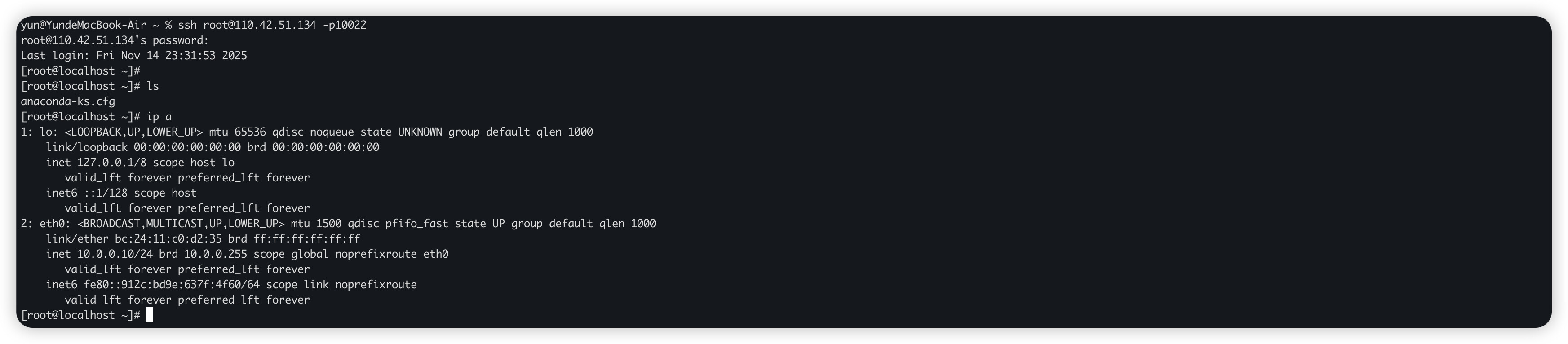
到此恭喜你学会了pve虚拟机使用公网IP和NAT类型虚拟机的创建及网络配置
博主博客 ziiix.cn 同步更新,欢迎访问!