图文教程 · 适合零基础新手 · 约 15 分钟
整体流程一览
部署网站的本质是:在你的电脑上通过 SSH 连接云服务器,在服务器上安装 Nginx 并放置网站文件,之后任何人通过浏览器访问服务器 IP 就能看到你的页面。下图概括了这条链路:
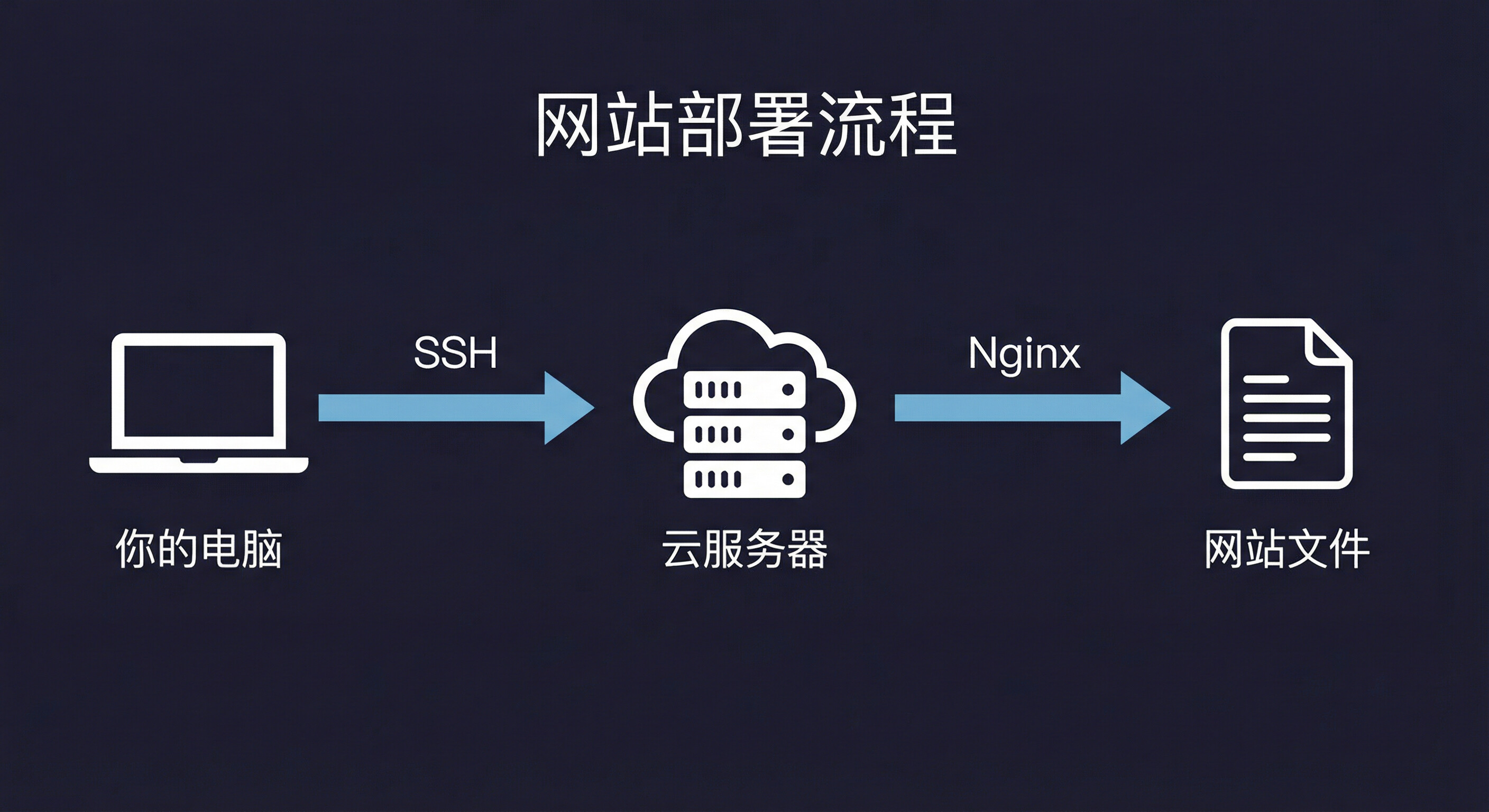
图 1:部署流程 — 你的电脑通过 SSH 连接云服务器,Nginx 在服务器上提供网站文件。
很多人会写一点 HTML 或做了一个小项目,却不知道怎样让别人通过网址访问。本教程手把手带你:选一台云服务器、用 SSH 登录、安装环境、上传代码并配置 Nginx,最终让网站公网可访问。
一、你需要准备什么
-
一台云服务器(下面会教你怎么选和买)
-
一个简单的网站项目(可以是纯 HTML,或 Node/Python 等)
-
本机已安装终端(Windows 用 PowerShell 或 WSL,Mac 用终端)
二、选择并购买云服务器
云服务器相当于一台 24 小时开机的远程电脑,你的网站就运行在这台「电脑」上。选厂商时重点看:价格、地域、带宽、是否支持按量或月付。
雨云 Rainyun 云服务器 提供高性价比云服务器,国内多节点、稳定易用,适合个人项目与小型网站。新用户常有优惠,一键开通即可获得公网 IP,方便后续绑定域名,非常适合本教程「从零部署第一个网站」的场景。

雨云官网首页长这样,可从「服务器 & 云产品」进入云服务器选购:
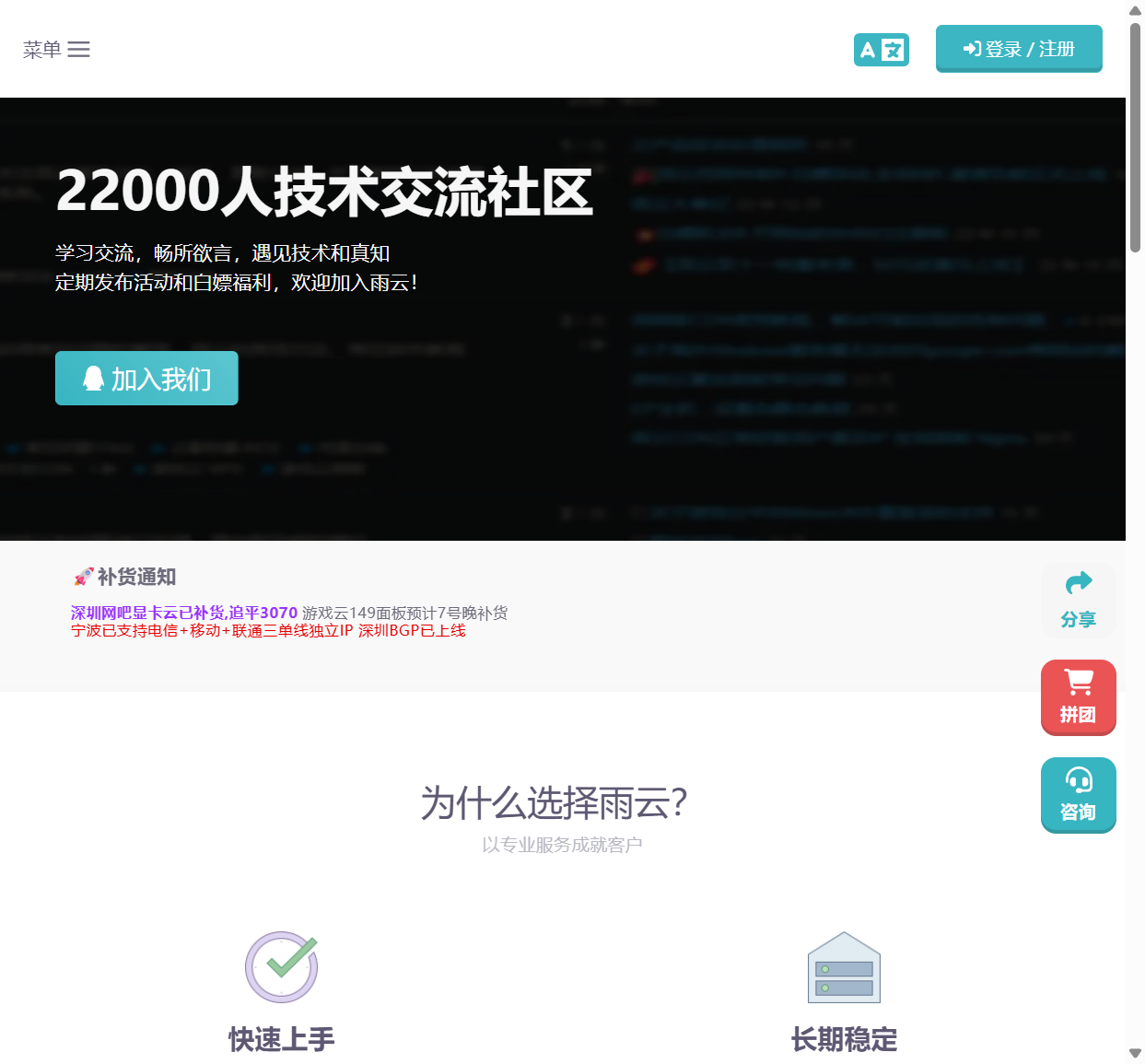
图 2:雨云官网 — 技术社区、补货通知与「为什么选择雨云」等介绍。
进入云服务器页面后,可按区域(华东、华南、海外等)和配置选择,并选择系统为 Ubuntu。下图是云服务器选购页的示意:
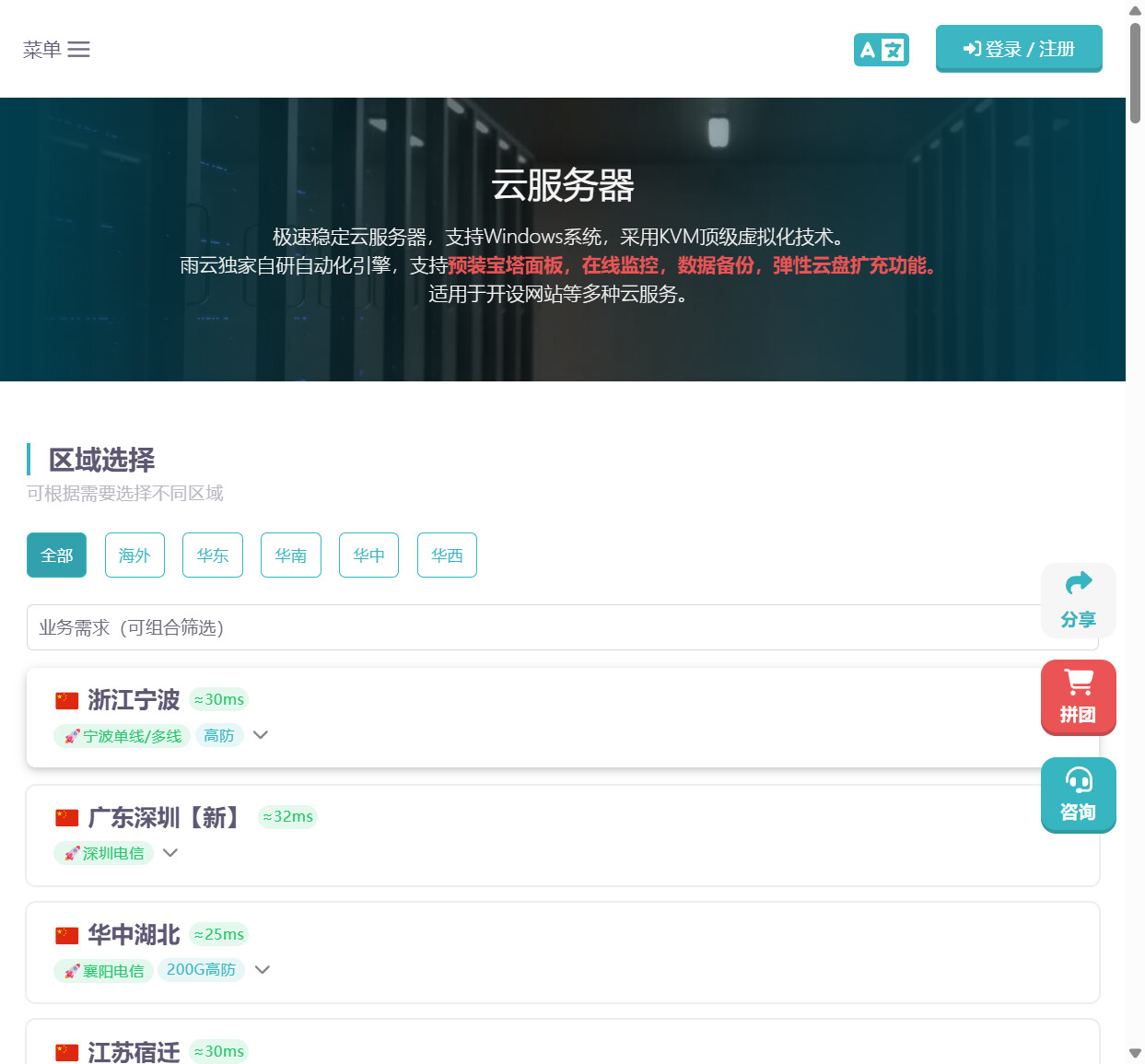
图 3:雨云云服务器 — 区域选择、配置与操作系统(含 Ubuntu)选择。
购买时建议:
-
系统选 Ubuntu 22.04(本教程以此为准)。
-
配置:1 核 1G 即可练手,流量或带宽按需选择。
-
买好后在控制台记下:公网 IP、root 密码(或 SSH 密钥)。
三、用 SSH 登录服务器
在你自己电脑上打开终端,用下面命令登录(把 你的IP 换成服务器公网 IP):
ssh root@你的IP
首次连接会提示「是否信任主机」,输入 yes 回车;然后输入 root 密码(输入时不会显示,输完直接回车)。
提示: 若使用密钥登录,命令形如
ssh -i 密钥路径 root@你的IP,具体以云厂商说明为准。
下面是在终端中执行「登录并安装 Nginx」的典型画面,便于你对照操作:

图 4:终端示例 — 依次执行 ssh 登录、apt update、安装 nginx、测试并重载 nginx。
四、在服务器上安装环境
登录成功后,我们先更新系统并安装 Nginx(用来提供网页服务):
apt update && apt install -y nginx
若你的网站是纯静态 HTML,到这一步其实已经可以放文件了。若要用 Node 或 Python,可继续安装:
-
Node.js:
curl -fsSL https://deb.nodesource.com/setup_20.x | bash - && apt install -y nodejs -
Python: 一般 Ubuntu 已带
python3,需要 pip 可执行apt install -y python3-pip
五、上传网站文件并放到 Nginx 目录
1. 在本地准备网站文件
例如你的网站就是一个 index.html,或一个包含 index.html 的文件夹。
2. 用 SCP 上传(在本机终端执行)
scp -r 你的网站文件夹 root@你的IP:/var/www/my-site
把 你的网站文件夹 换成实际路径,/var/www/my-site 可改成你喜欢的目录。执行后输入服务器密码,会看到文件逐个上传的进度,例如:
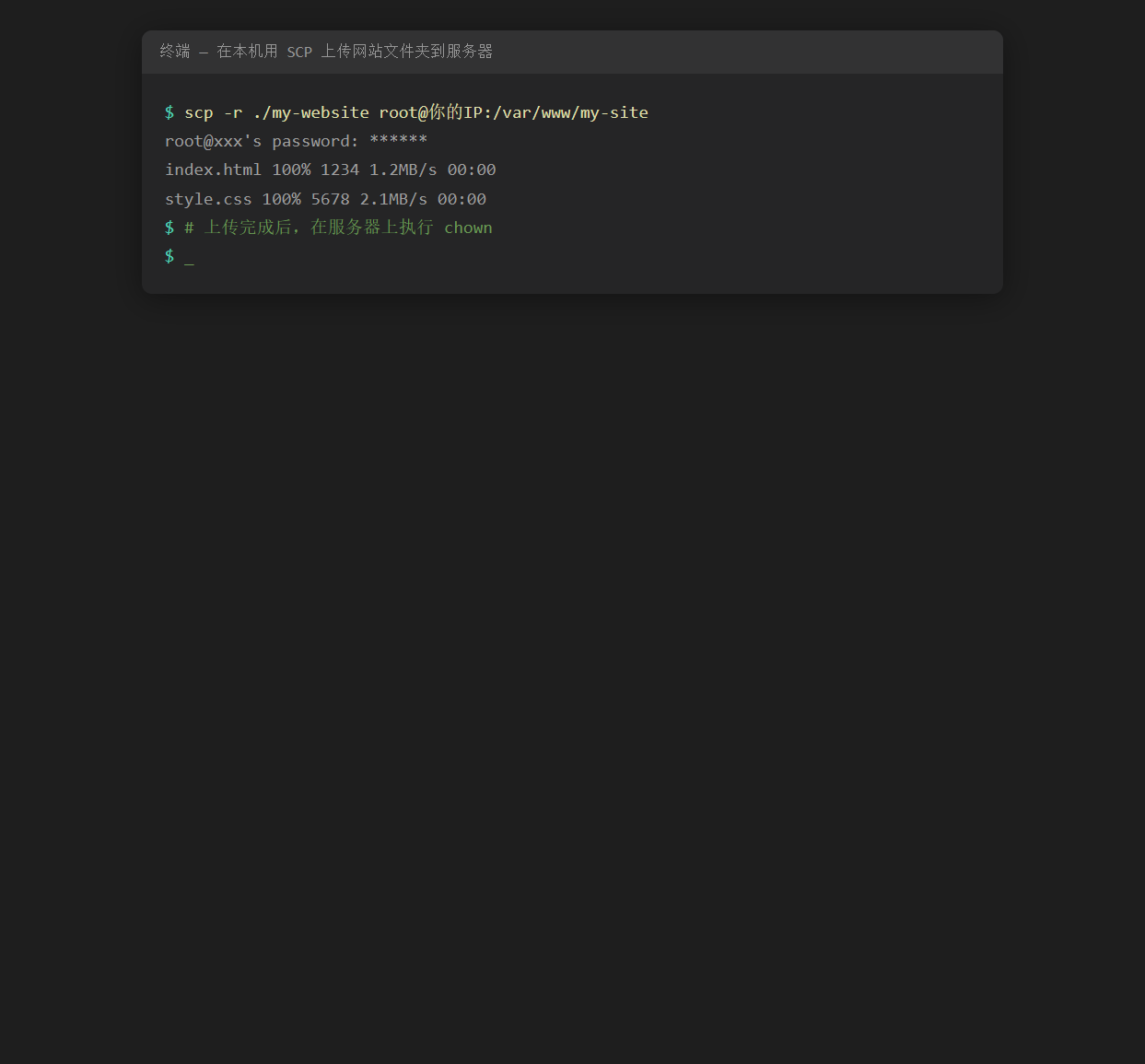
图 5:本机用 SCP 上传 — 输入密码后,index.html、style.css 等文件会显示传输进度。
3. 在服务器上设置权限
回到 SSH 里执行:
chown -R www-data:www-data /var/www/my-site
六、配置 Nginx 让网站对外访问
在服务器上编辑 Nginx 配置:
nano /etc/nginx/sites-available/default
找到 root 那一行,改成你的网站目录,例如(关键部分见下图):
root /var/www/my-site;

index index.html;
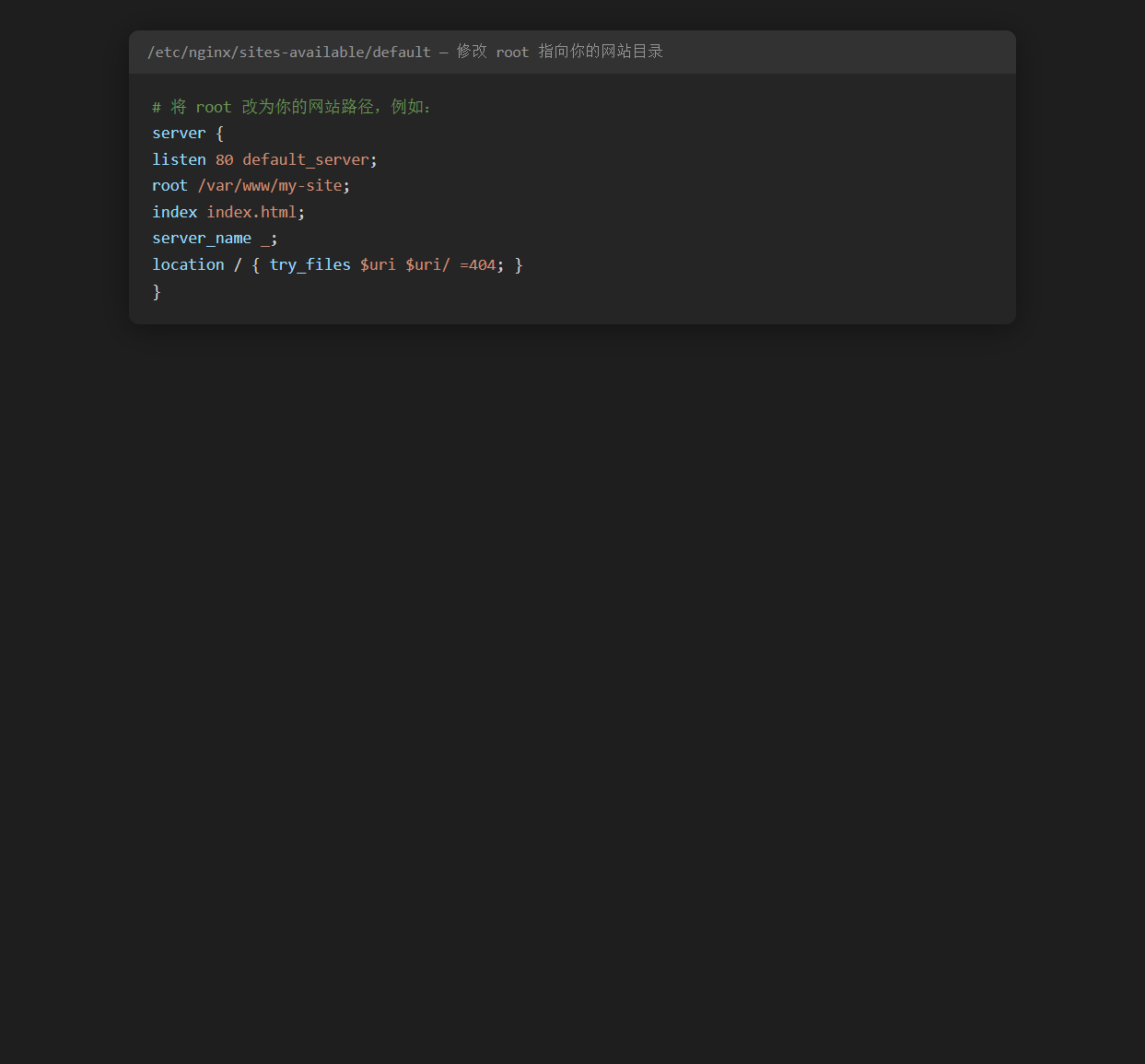
图 6:Nginx 配置示例 — 将 root 改为 /var/www/my-site,index 为 index.html。
保存后(nano 中按 Ctrl+O 回车,再 Ctrl+X 退出),测试并重载 Nginx:
nginx -t && systemctl reload nginx
七、在浏览器里访问
在浏览器地址栏输入 http://你的服务器IP,回车。若配置正确,你会看到自己的页面。
下面是一台已部署好的示例页面(本教程配套的演示站点截图):
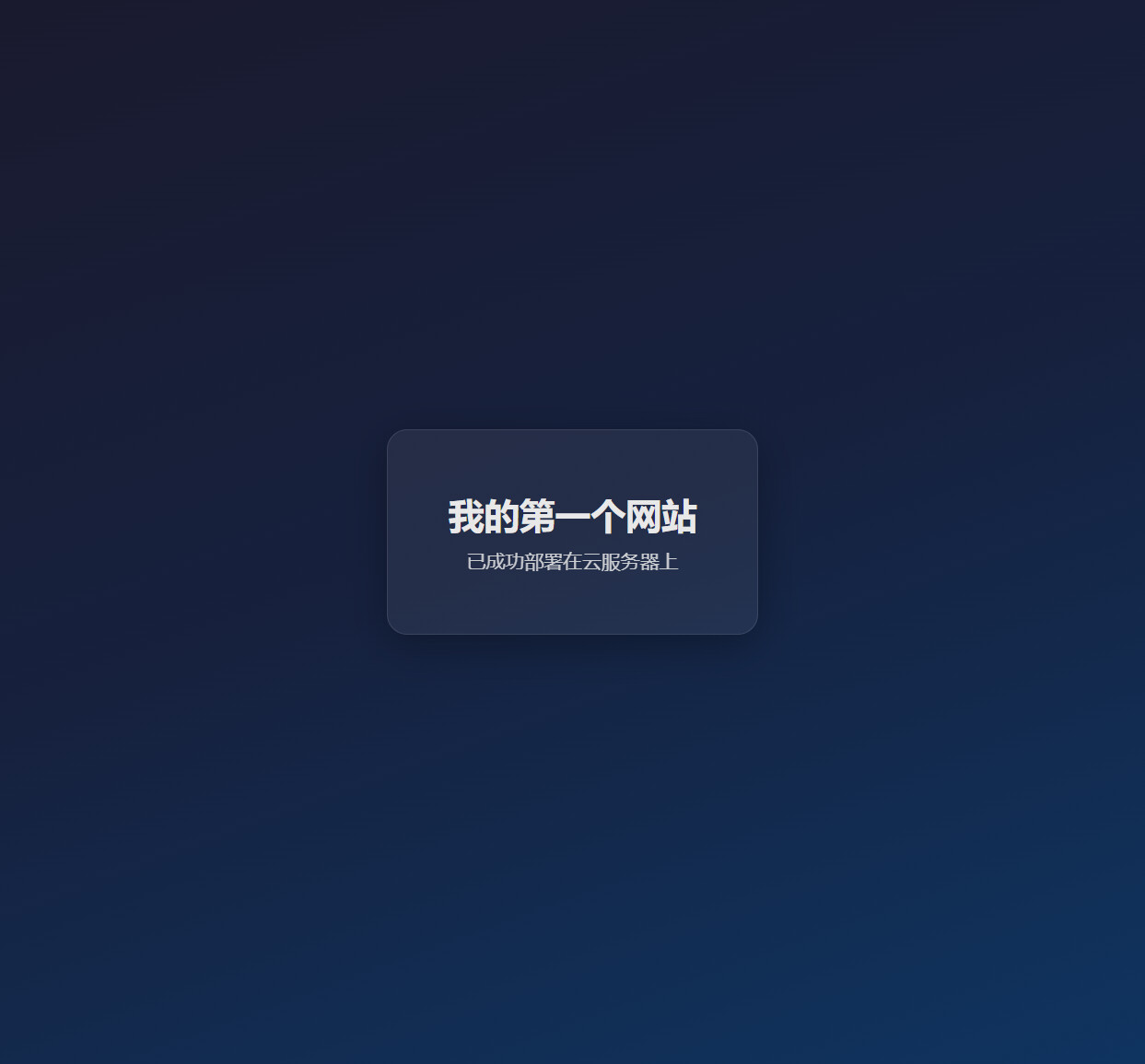
图 7:部署成功后,在浏览器中打开服务器 IP 即可看到你的网站。
若打不开:到云厂商控制台检查「安全组」或「防火墙」,是否放行了 80 端口(HTTP)。
小结
你已完成:购买云服务器 → SSH 登录 → 安装 Nginx → 上传网站文件 → 配置 Nginx → 通过 IP 访问。下一步可以绑定自己的域名、配置 HTTPS(如用 Let’s Encrypt),或部署动态站点(Node/Python)。
若在选购云服务器时想找性价比高、适合个人练手的商家,可参考前文中的 雨云 Rainyun 链接,按需选择配置与地域即可。
祝你的第一个网站早日上线。
本文由 AI 辅助生成,内容仅供参考;实际操作请以各云厂商控制台与官方文档为准。