【重要必读】
教程非权威指南:本文为个人实践记录,不保证100%准确无误。平台界面、API规则、安全策略可能随时变更,操作前请务必核对官方最新文档。
安全责任自负:因参考本教程导致的任何风险(包括但不限于:
• API密钥泄露/盗用
• 服务器配置漏洞
• 账号封禁/数据丢失
• 产生非预期费用
• 其他安全或经济损失)
均由操作者本人承担全部责任,作者不承担任何法律或经济责任。
强烈建议:
✓ 操作前备份所有数据
✓ 在测试环境验证关键步骤
✓ 敏感信息(密码/API密钥)截图时务必脱敏
✓ 生产环境部署前咨询专业技术人员
非官方出品:本内容与雨云、Silly Tavern、API提供商等无任何隶属关系,疑问请优先联系平台官方客服。
持续改进:如发现教程存在错误或安全隐患,欢迎友善指出,我将及时修正——但修正前的操作风险仍由用户自行承担。
按文章操作即视为您已充分知悉风险,并自愿承担全部操作后果。
一、准备。
1.注册雨云
在正式开始之前,你需要准备一个雨云账号。
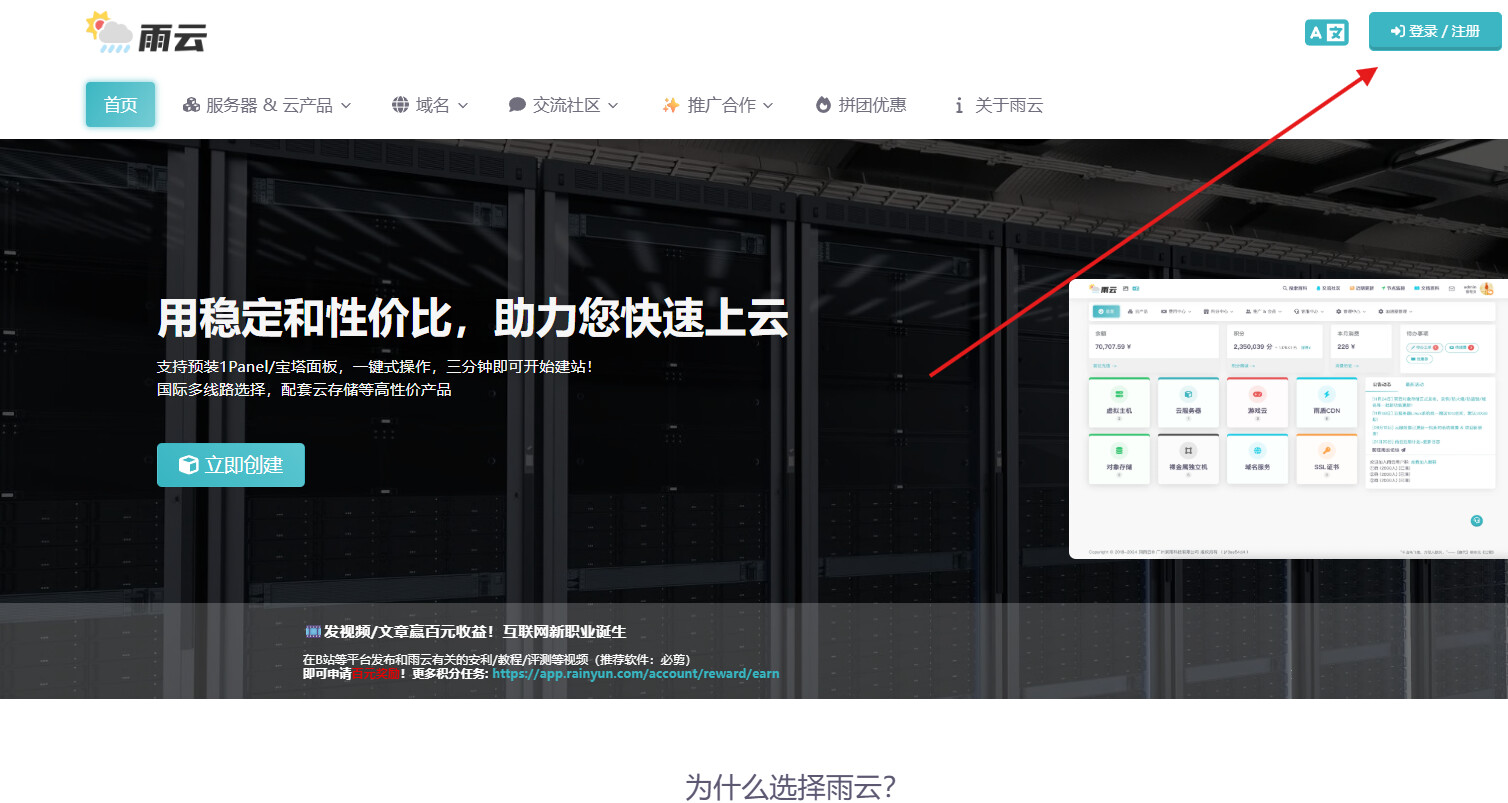
你可以点击这里来注册,这是一个专属的链接,当你从这里注册,你就可以获得5折的优惠卷。
进入网站后,点击右上角的登录/注册。
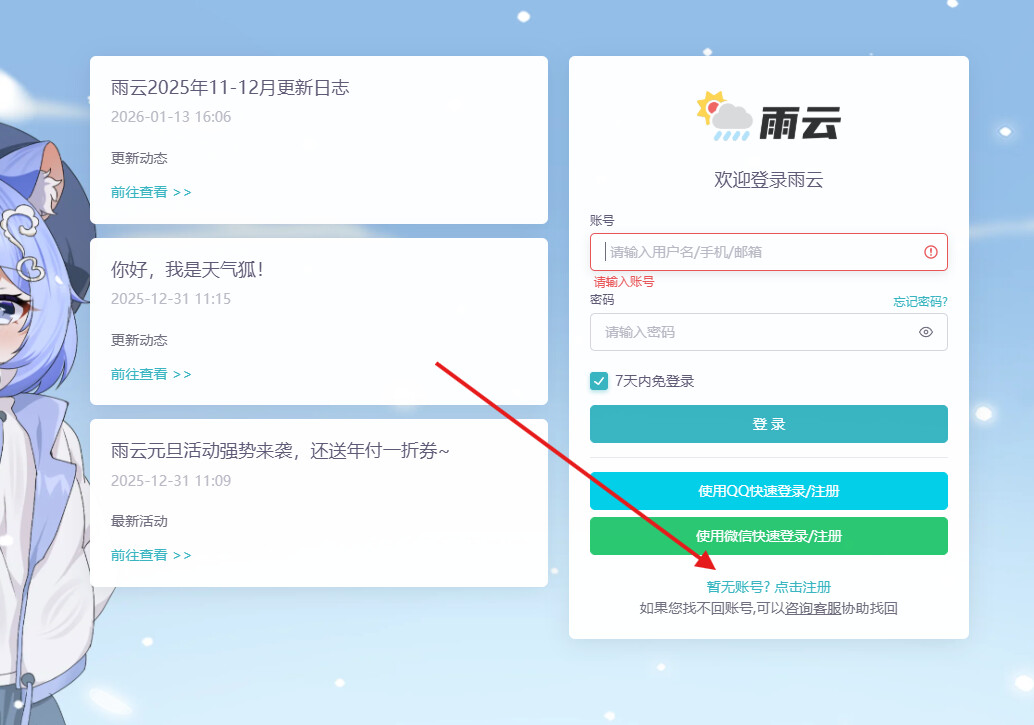
之后点击 ‘’暂无账号?点击注册‘’。
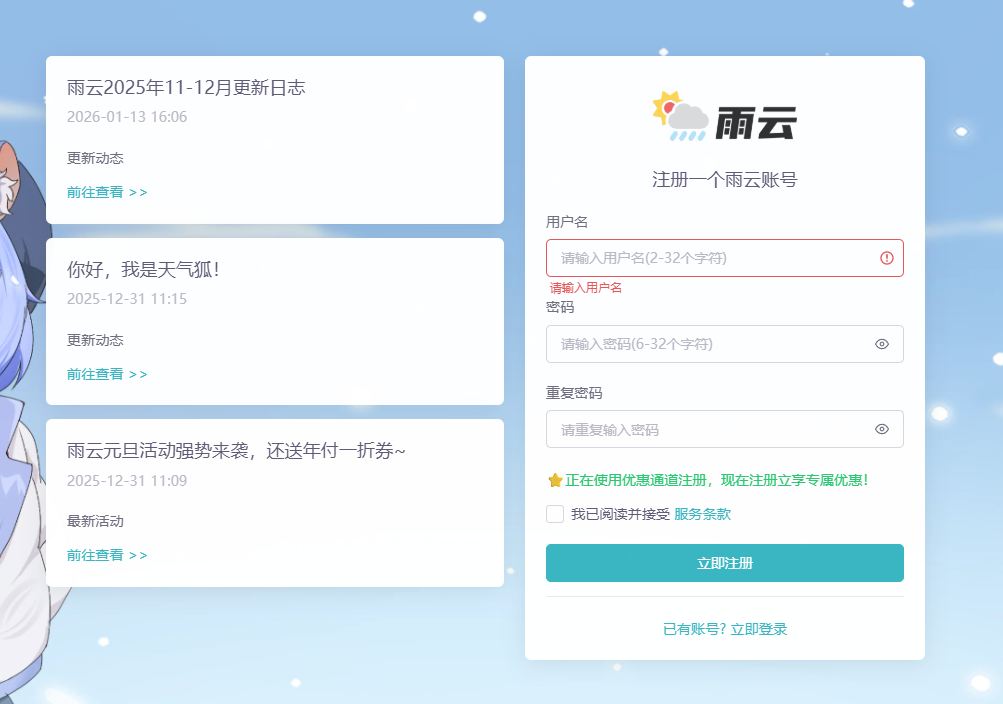
在这里依次填写你的用户名、密码。
2.准备对话模型的API
需提前在API提供商官网(如OpenAI、Deepseek、硅基流动等平台)创建密钥并确认余额充足
二、部署
在这个部分,我们将会以4步进行:
- 1.创建云应用项目
- 2.安装Silly Tavern
- 3.配置Silly Tavern
首先,开始第一步。
1.创建云应用项目
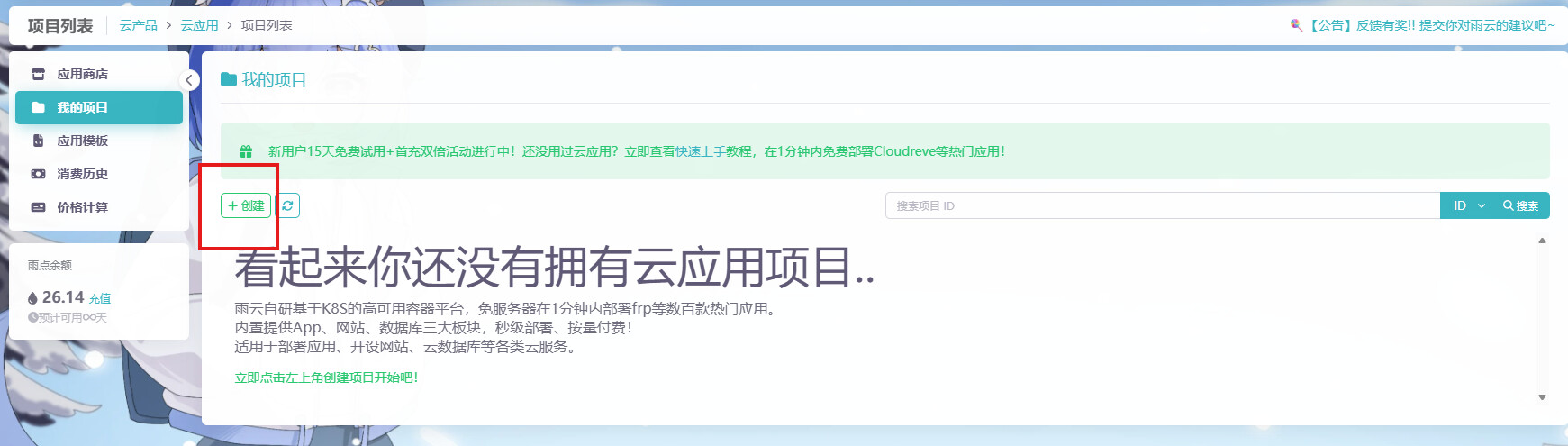
在云应用页面中找到我的项目,或者点击这里
在页面中点击创建
按需调整配置和填写项目名称
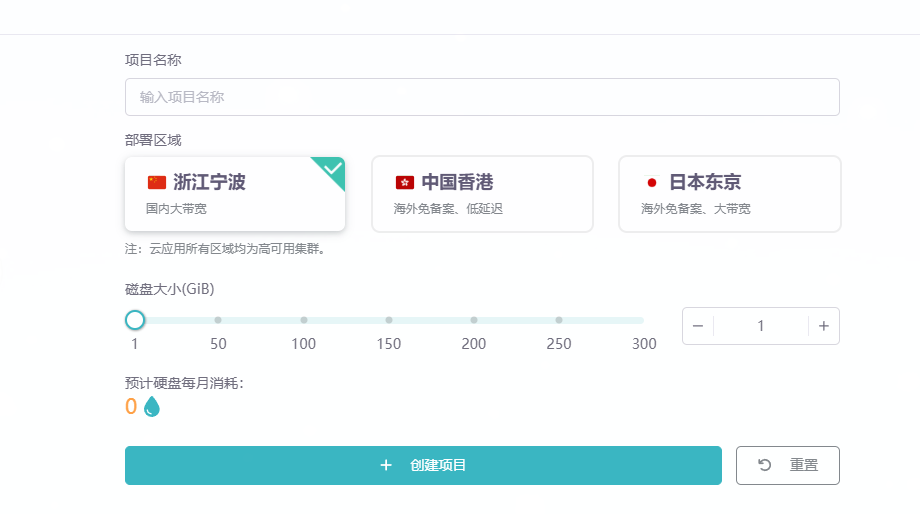
注意:调整硬盘容量也是要消耗雨点的
2.创建Silly Tavern
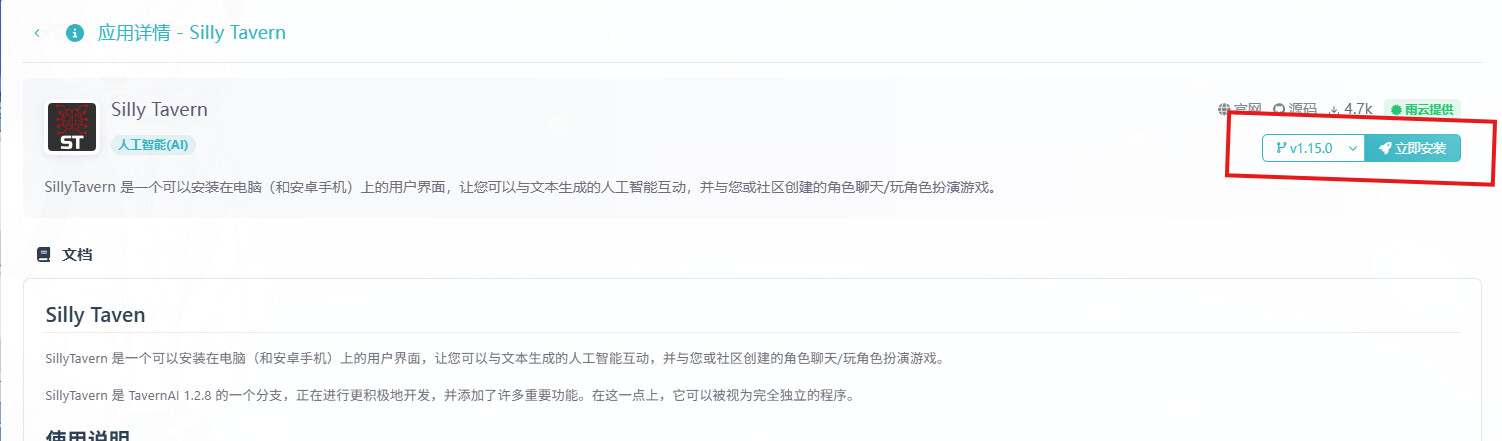
在应用商店中搜索Silly Tavern
或点击应用详情 | 雨云
立即安装
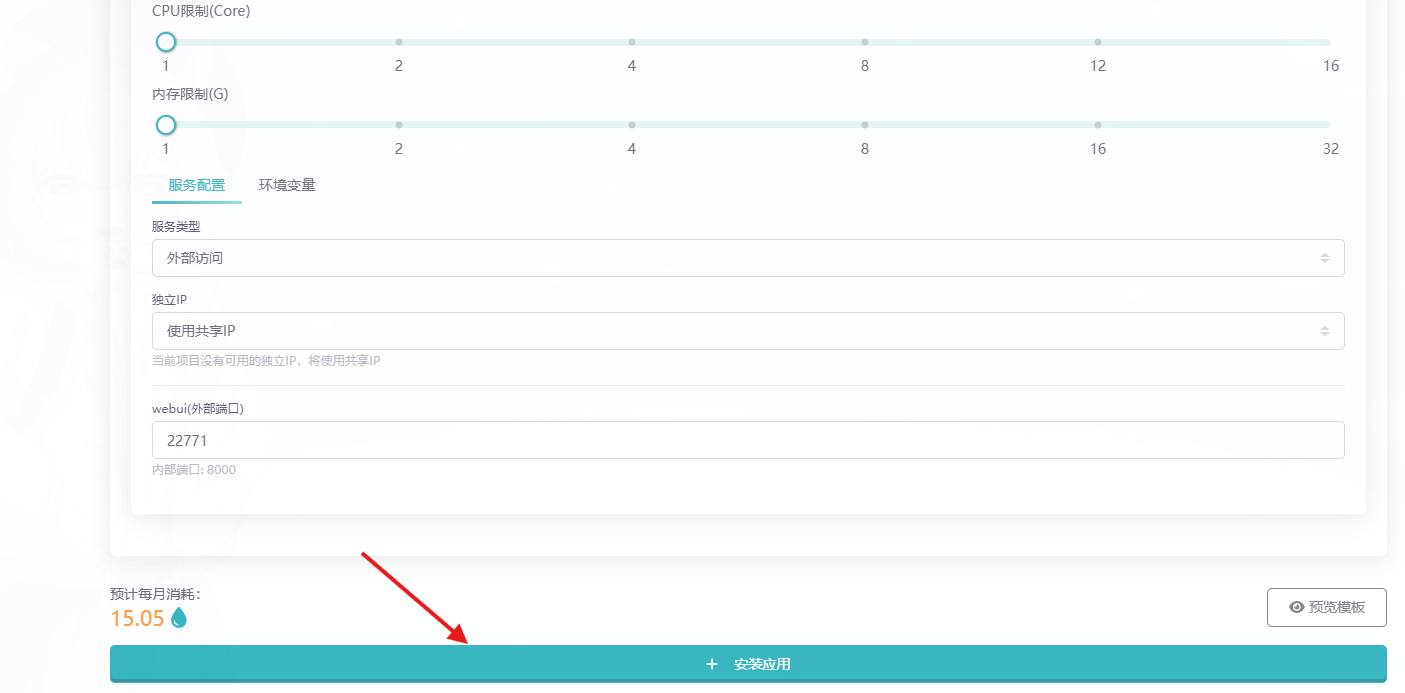
在配置的页面中填写相关信息,之后点击安装应用
等待片刻,直到Silly Tavern应用的状态为运行中,例如:
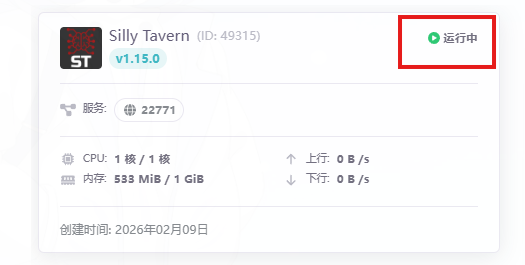
点击上图中相同位置的服务后的端口,复制并在浏览器中访问。
如果你没设置过,那么此IP默认是共享IP,因此内部服务的端口可能不会与外部端口相同
3.配置Silly Tavern
在弹出的页面的身份验证窗口填写你在云应用创建的配置页面中填写的用户名和用户密码
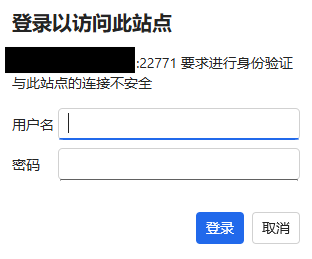
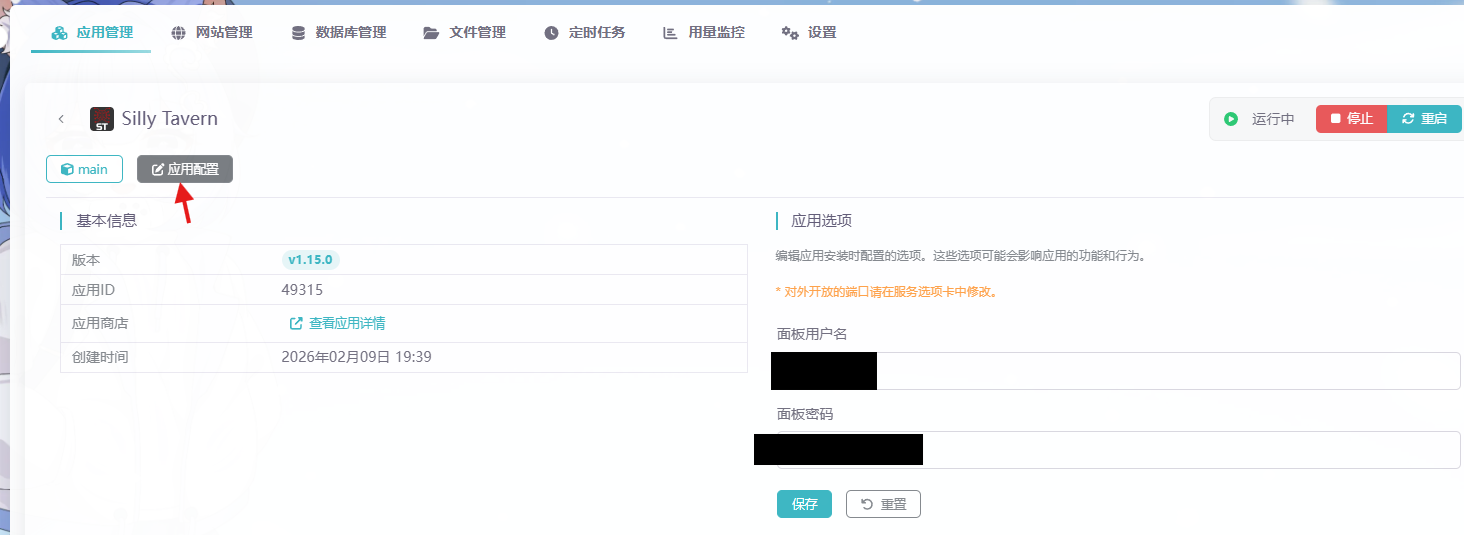
如果你忘记了,那么你也可以在云应用控制页面查看。如图,在右侧的应用选项里,有用户名和用户密码。
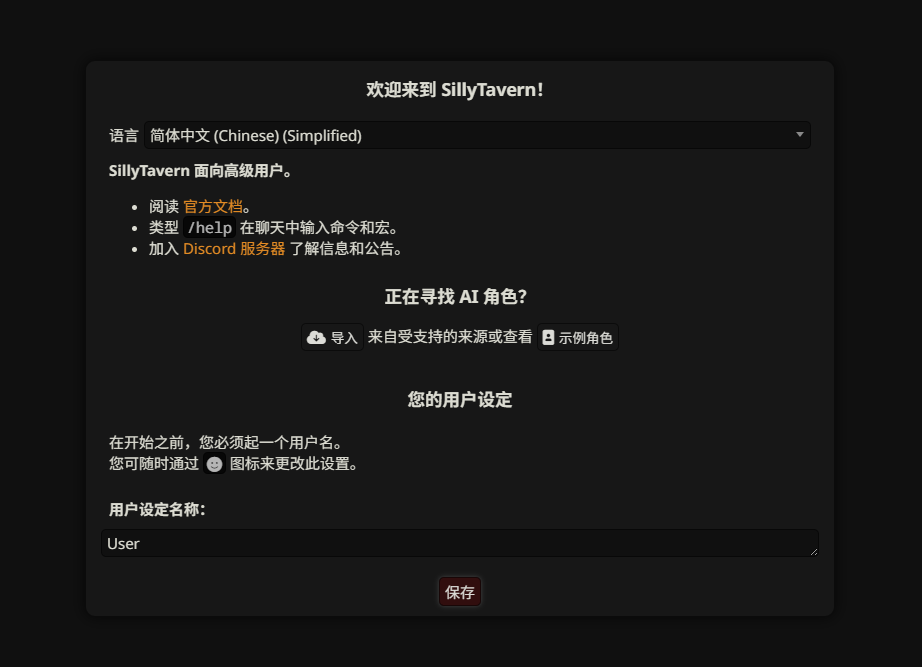
在第一次打开时,会出现以下画面,这时,你可以调整一些内容。
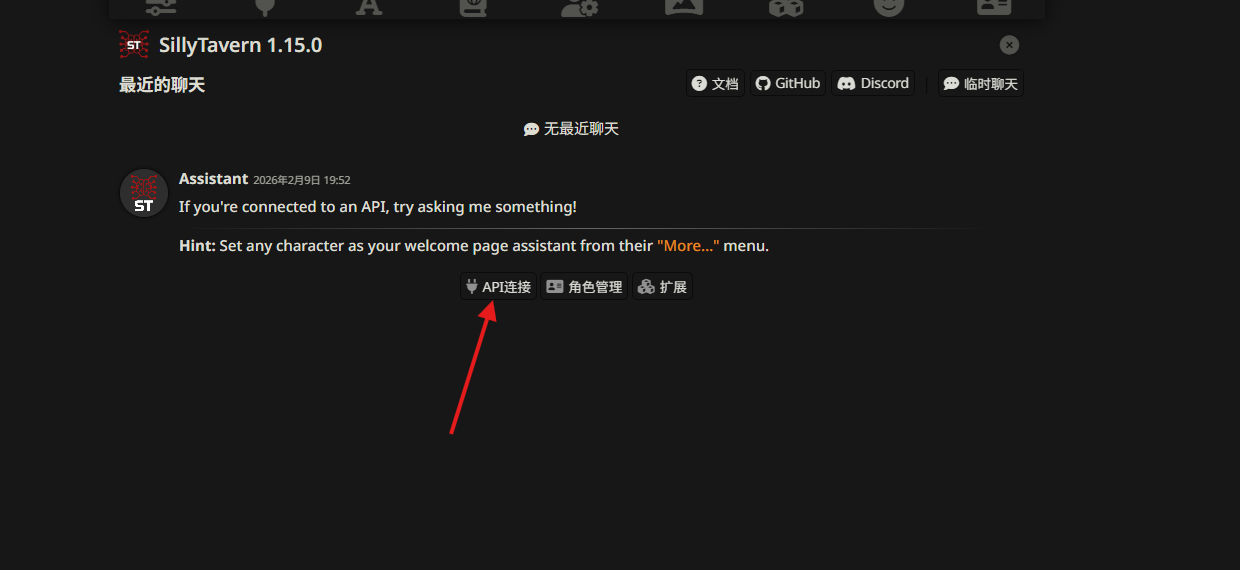
请点击这里,以开始配置API。
例如这样子(这里有聊天补全为例),自定义端点和自定义API密钥由你的API提供商提供,如图,仍需有部分信息未填写
若使用OpenAI等标准API,请选择对应提供商选项,仅未出现在选项中的提供商或自己部署的大模型需用自定义端点,截图以自定义为例
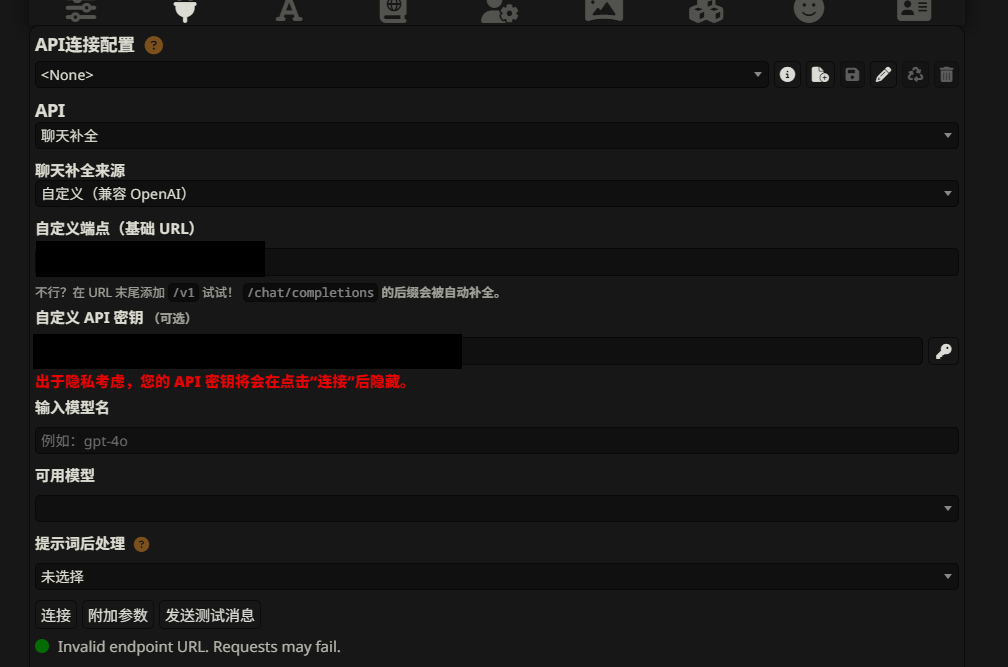
请注意保护API密钥的安全,不要泄露
之后,点击<None>右边的第二个图案。

保存
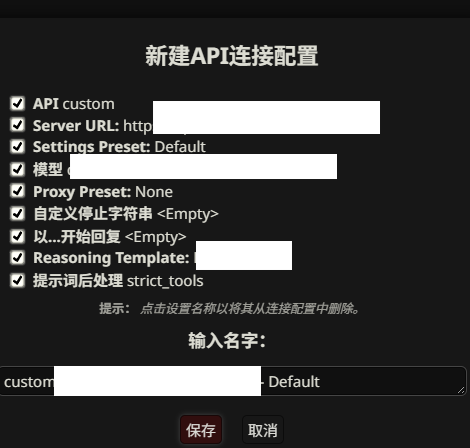
然后点击连接
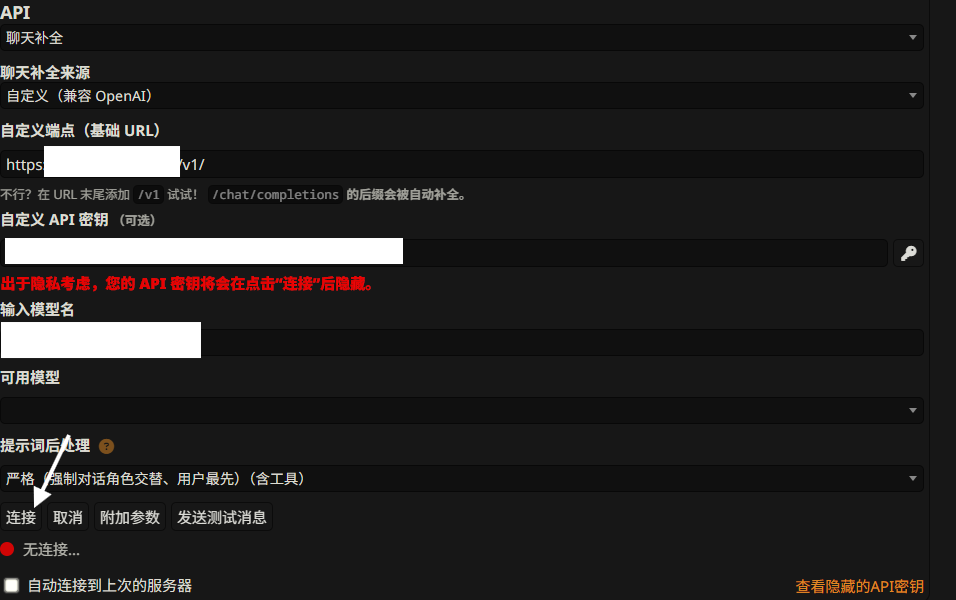
接着,如果连接成功后,你便可以尝试对话,如果正常响应,那么API就配置成功了。
基本的聊天功能已经配置完成
剩余的角色配置和其他功能这里就不一一介绍了