起因
我的配置文件有点过于庞大,使用先前的
==================== Database ====================
的样式分隔配置块仍然有些可读性差
于是我想到了 ASCII 艺术字的方式
ASCII 艺术字有两个方向,一个是带 logo 的,一个是纯文字,带 logo 的方式生成出的内容比较有局限性,而纯文字可以使用更多字体
演示
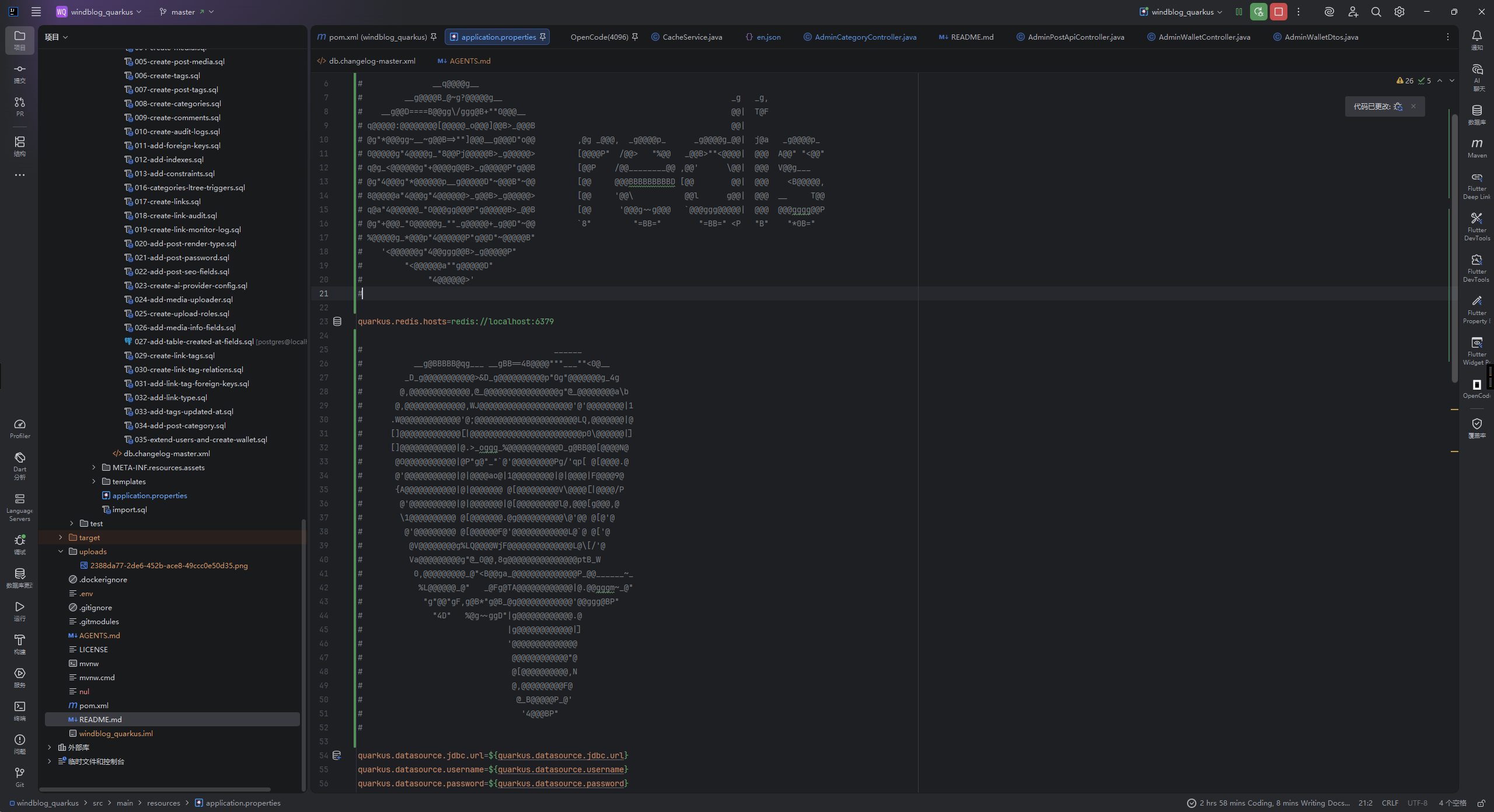
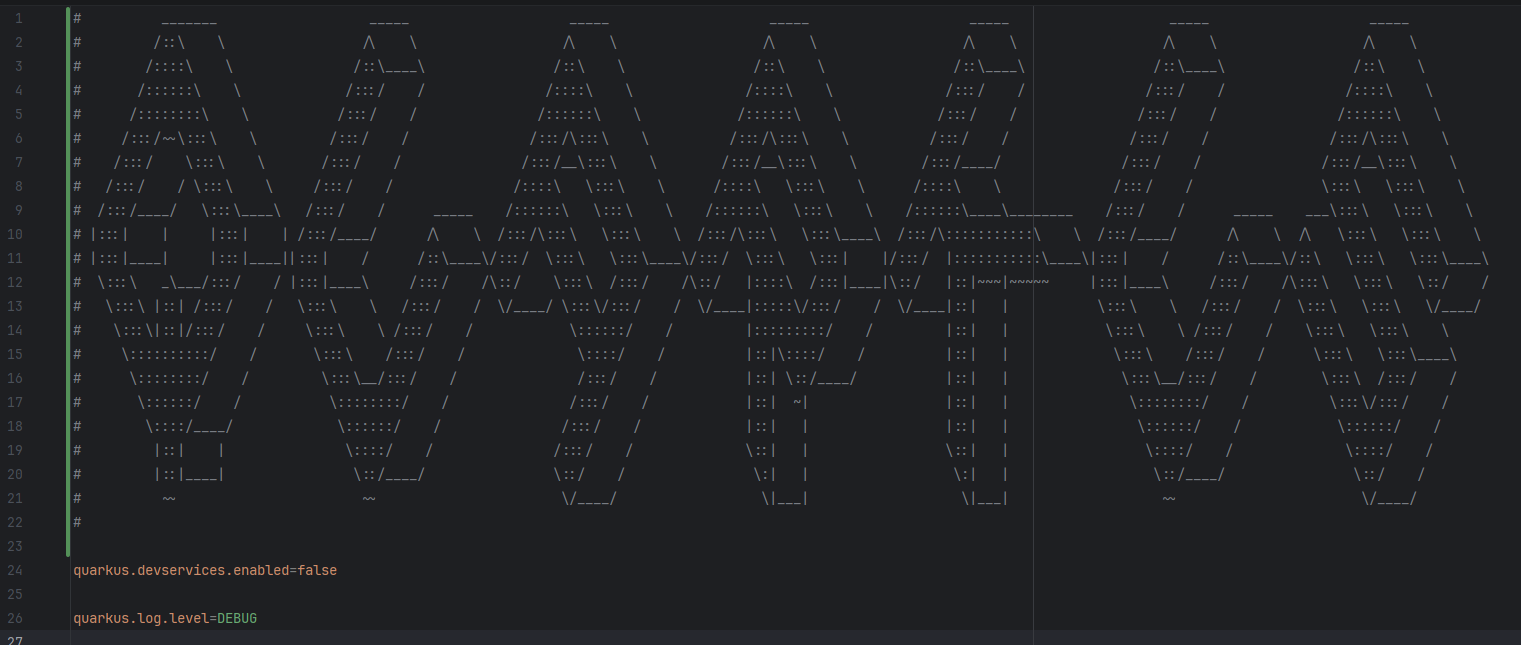
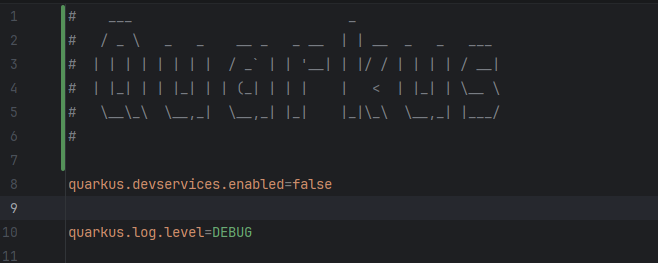
这算是做的比较粗糙的,如果要美观的话尽量手动配置一下每个艺术字的高度,确保基本上一致,同时也添加上说明文字
生成步骤
LOGO 方案
使用此方案时请遵循许可协议
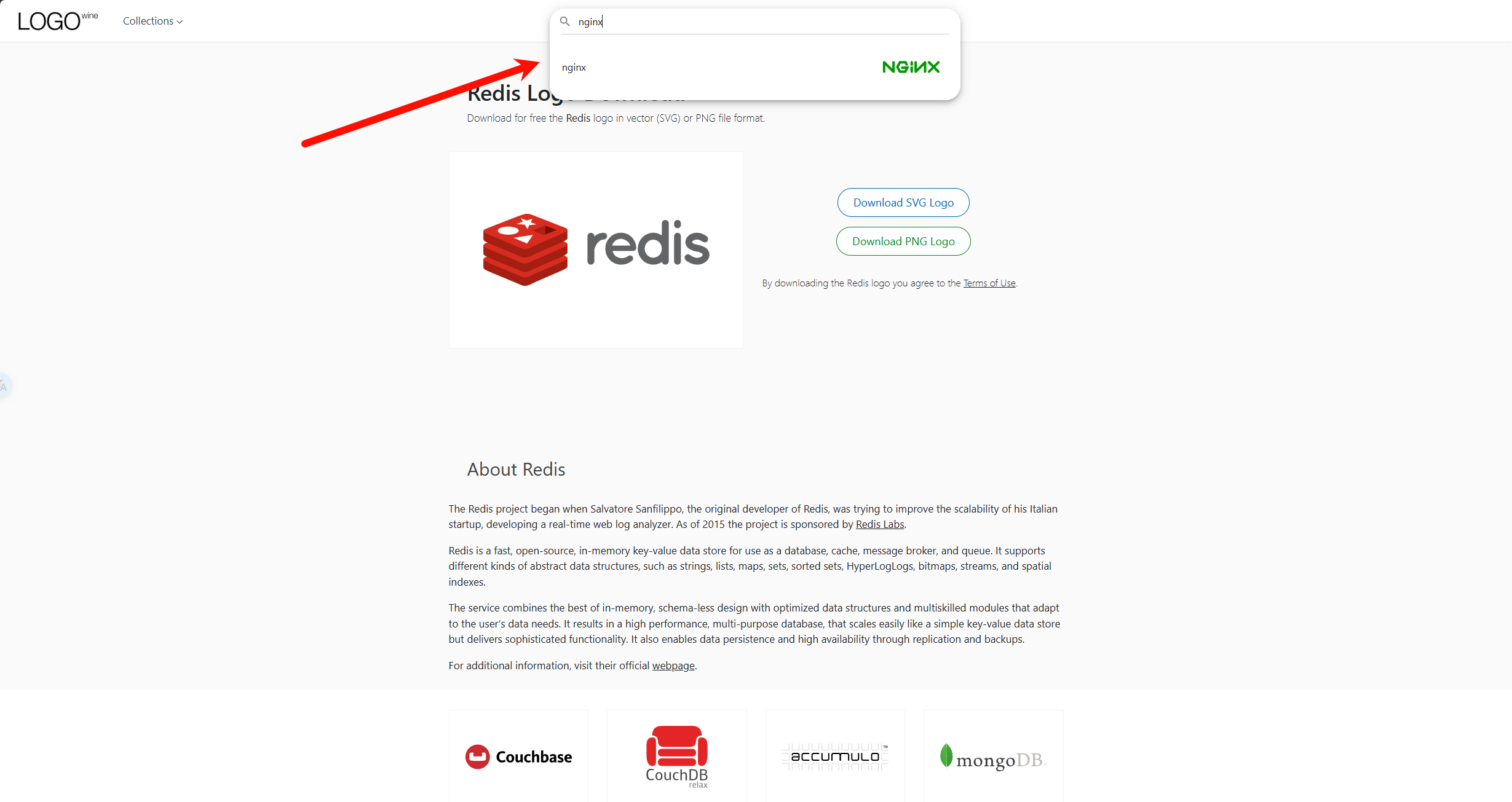
这是网上冲浪时发现的好网站,以生成 Redis 的图标为例
Download Redis Logo in SVG Vector or PNG File Format - Logo.wine
首先来这里下载一个 SVG 格式的图标,如果想要别的,也可以自行搜索
接下来来到一个图片转 ASCII 艺术字的网站
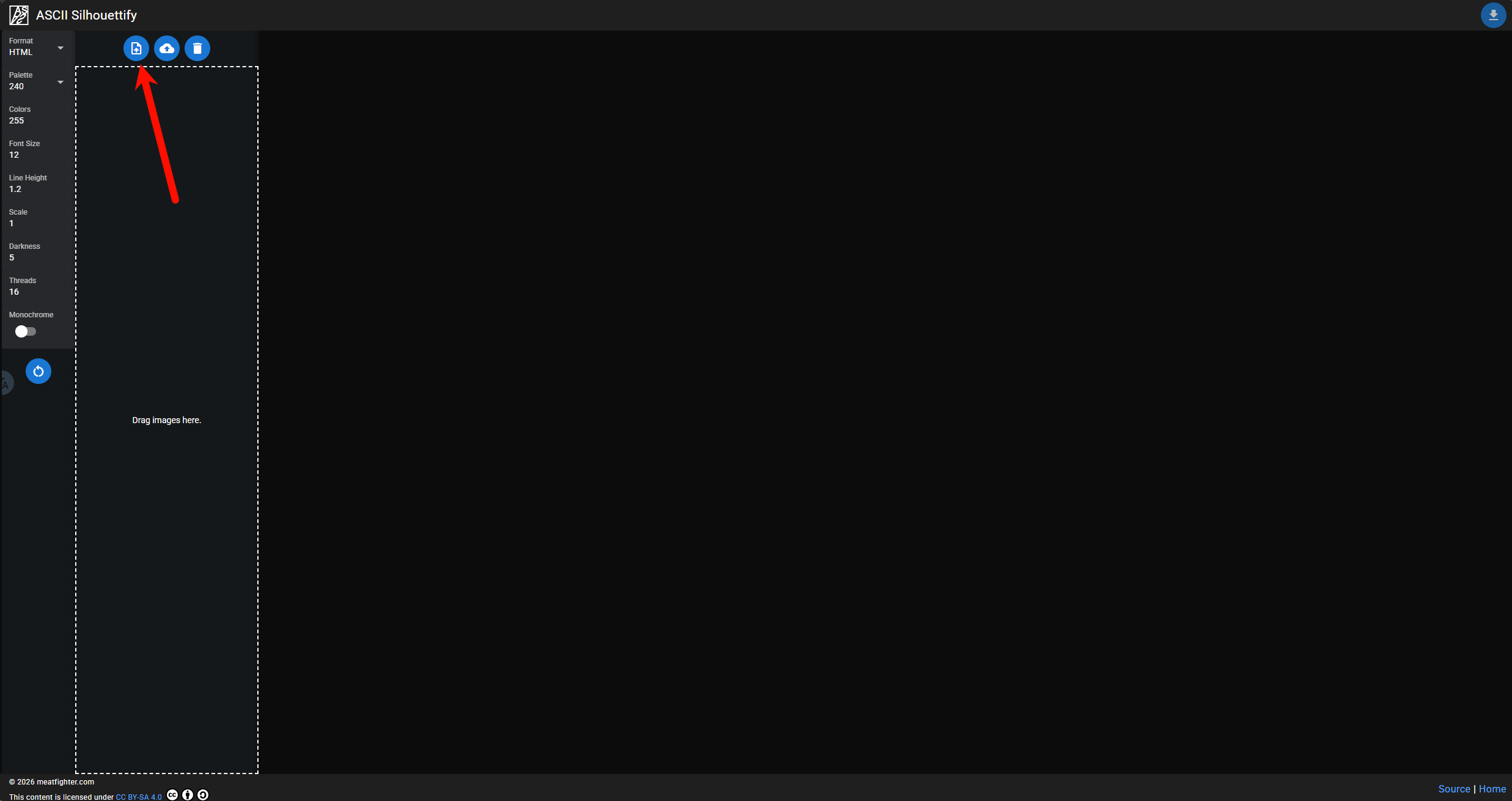
在左上角选择刚刚下载的 SVG 图片上传
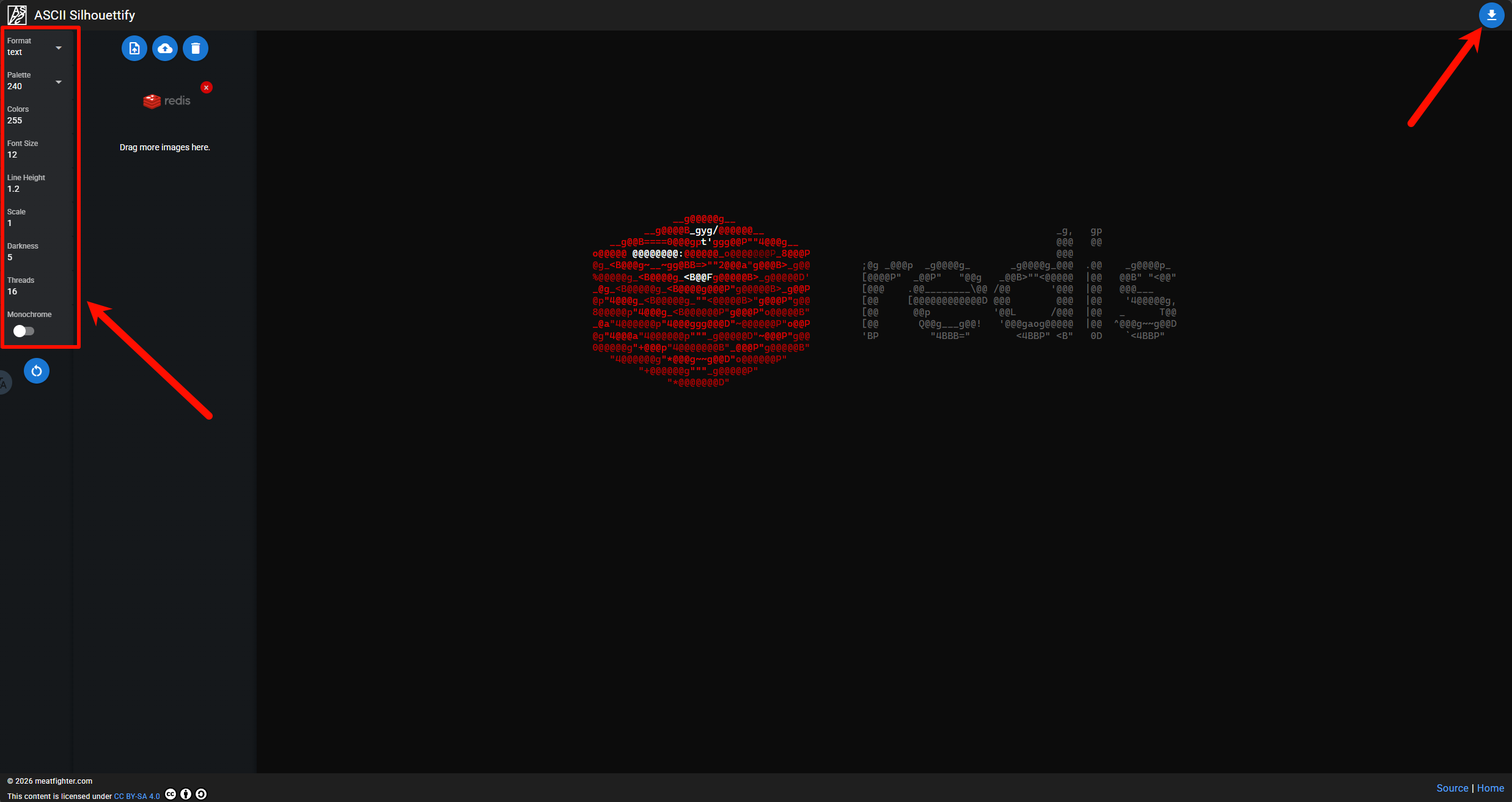
左侧可以调整生成内容的一些数据,右上角可以直接下载,下载后默认是 HTML 格式,可以在左侧改为 text 格式方便处理,在得到内容后直接复制到编辑器内即可
纯文本方案
这只是随便找的一个,类似的应该有很多,一个不能用可以直接换一个,如果使用 Linux 系统的设备,也可以选择使用 figlet 一类的工具生成
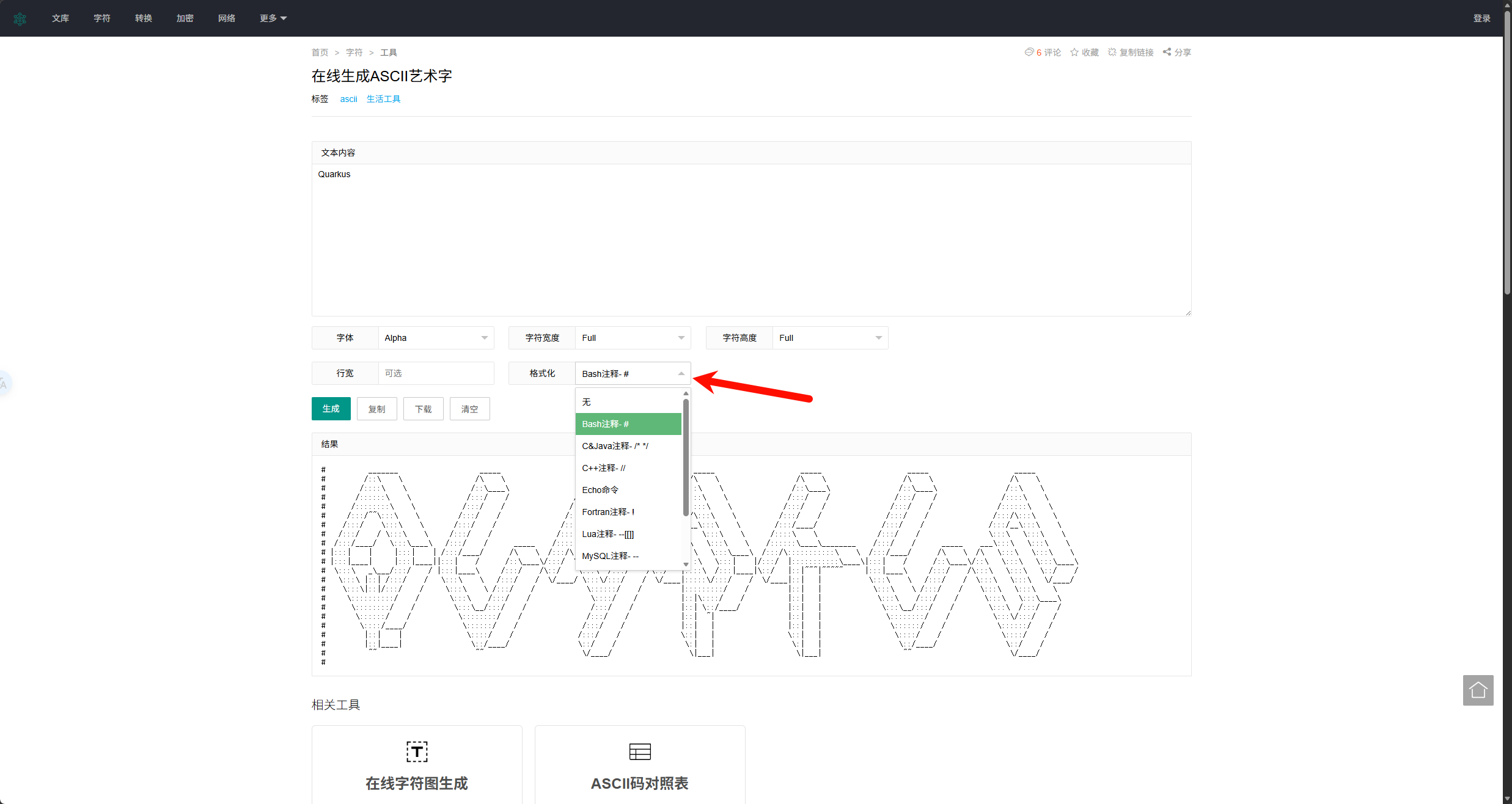
生成时我们可以在这里选择格式化成带注释的版本,这样就不用手动注释了
IDEA 的一些技巧
我们可能还需要在生成后二次编辑一下,例如删除一些开头的空格;也可能会遇到编辑器自动格式化了粘贴的文本,把空格去掉了导致压根看不出来艺术字
避免自动格式化
我们不要按原本的粘贴快捷键 Ctrl + V,而是使用 Ctrl + Shift + V 打开这个窗口
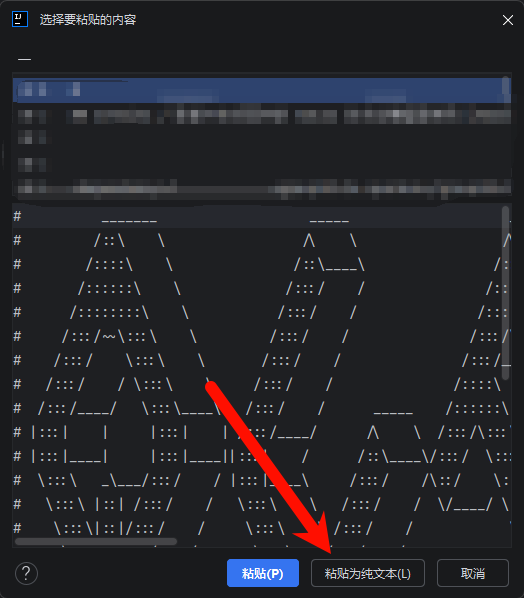
之后选择粘贴为纯文本即可
区域编辑/多行编辑模式
在编辑器中我们也可以像资源管理器/桌面那样框选内容,只需要按住 Alt 并且按住并拖动鼠标即可实现区域选中
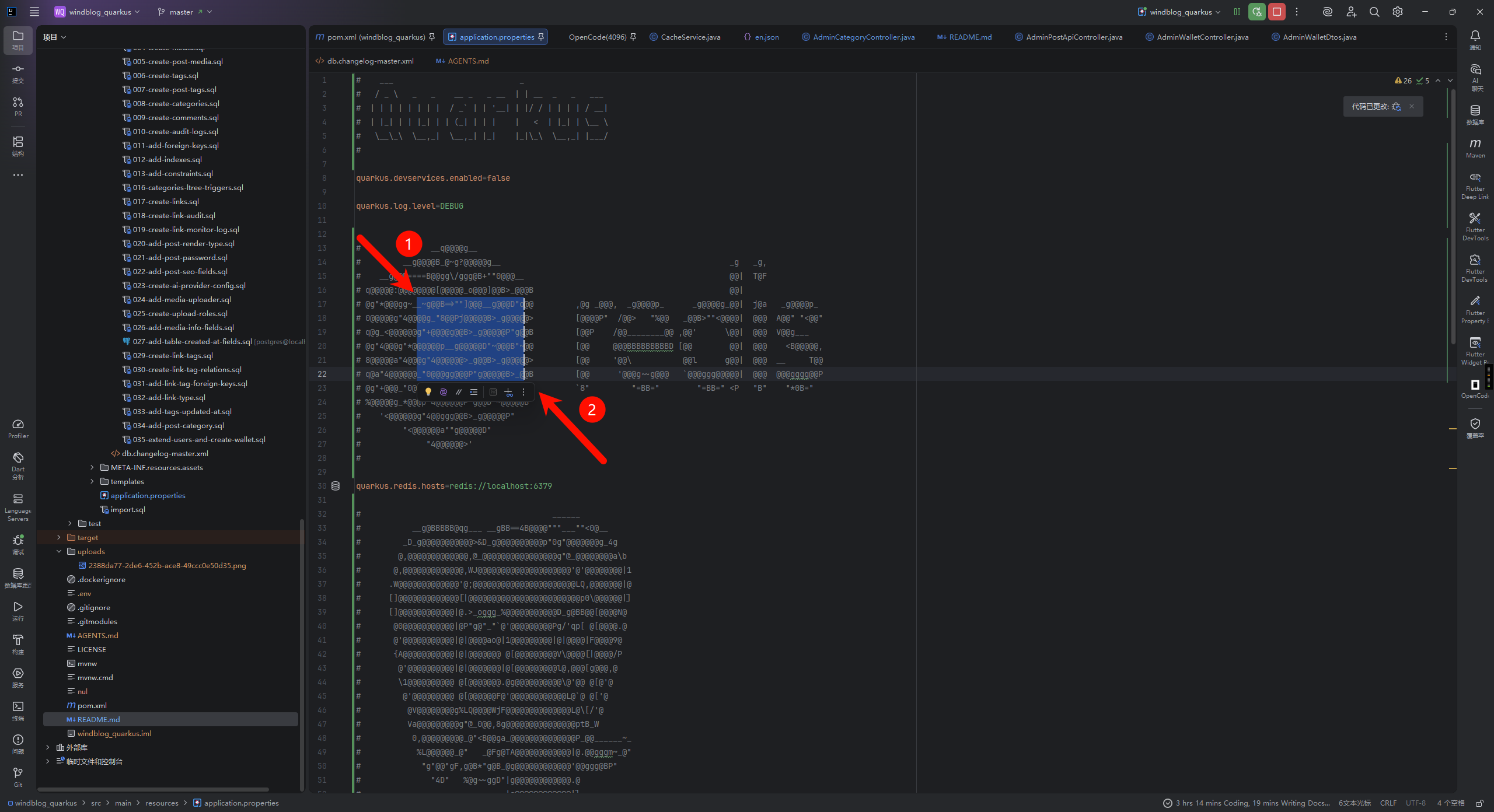
这对我们删除一些开头的空格等部分二次编辑场景有很大帮助,同时这个快捷方式有一个鼠标手势:
我们直接按下鼠标中键(通常为滚轮)并保持按住状态直接拖动鼠标即可,选择完毕后松开