很久之前就看到2FAuth这个项目,觉得对于需要跨设备使用2FA验证器,而且不想要麻烦的同志们使用,但是发现似乎网上的教程都比较复杂,看到雨云的云应用可以一键部署,但是鉴于2FAuth需要HTTPS才能正常使用,遂决定写一篇文章来完整介绍一下如何使用雨云云应用来部署2FAuth。
安装应用
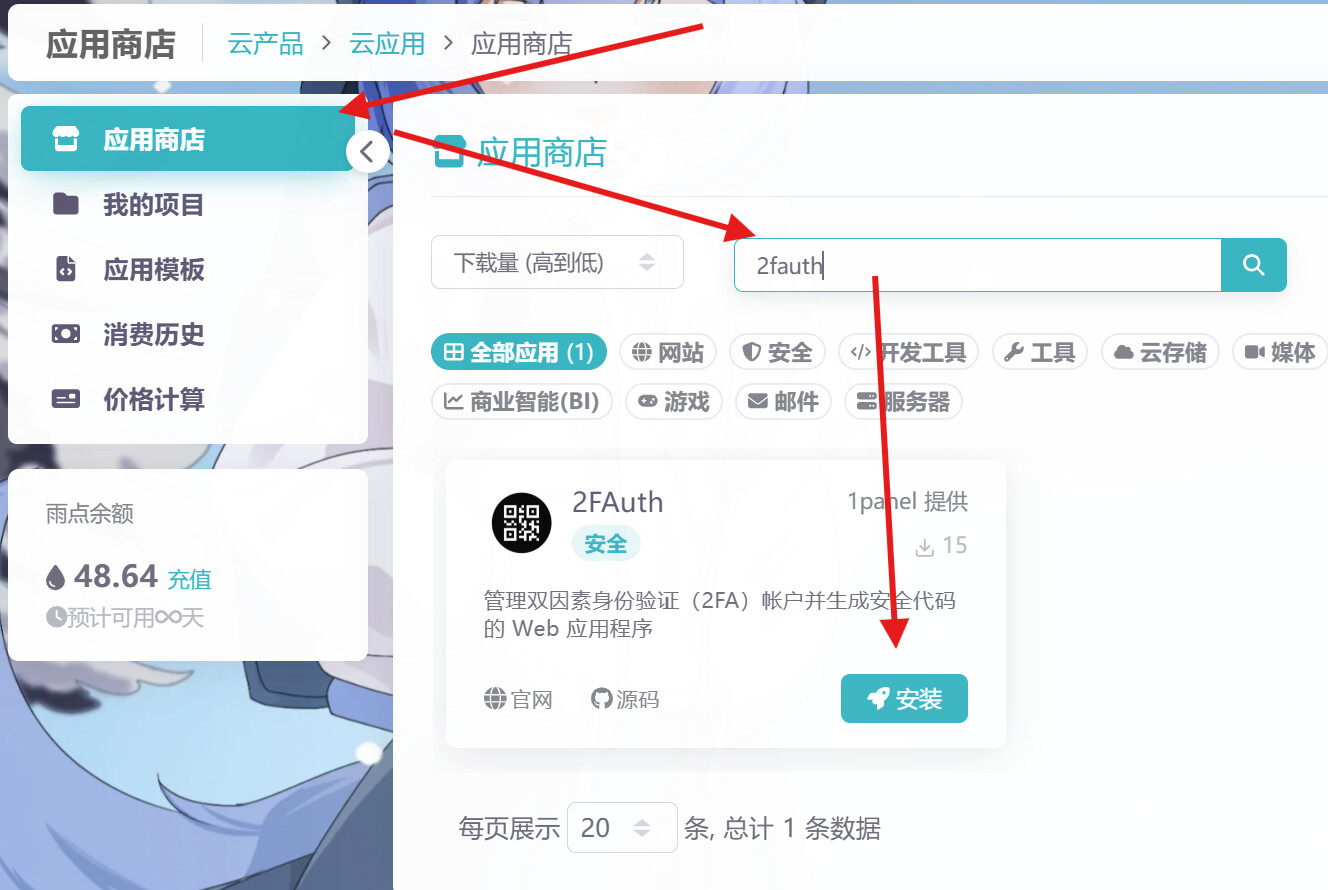
我们先进入雨云云应用界面,搜索项目“2FAuth”(因为安装使用的人实在太少了,所以要搜索才能快速找到),直接点击安装按钮,安装前请确认雨点是否充足:
随后进入安装配置页面,所有的设置都可以不需要修改,后续会详细说修改哪些配置项,CPU和内存拉到最低,节约成本,2FAuth项目也是一个相当轻量化的项目,不需要占用太多的资源,区域这里需要做一点说明:如果没有备案域名,后续还想要绑定自己的域名设置HTTPS一定不要选择国内区域!!!
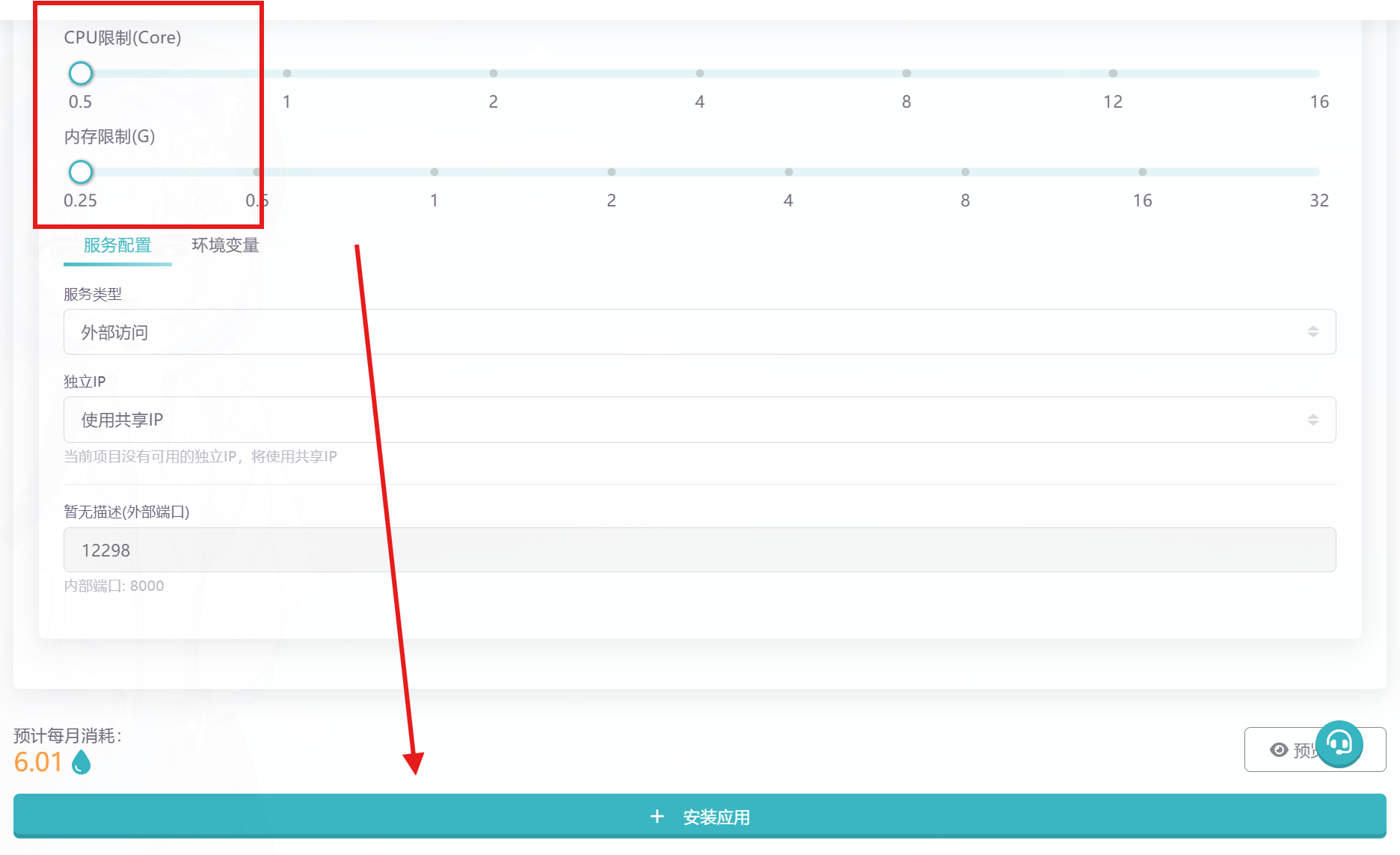
点击安装就开始部署了,这里耐心等待。
配置域名和HTTPS
在配置域名这里,雨云云应用提供了2种思路来绑定域名:
- 使用雨云的二级域名
- 使用自己的域名
这两个方法各有好坏,前者优势就是配置HTTPS特别方便,还不需要备案域名,甚至是不需要域名,但是域名比较难记忆;使用自己的域名则相对而言配置证书较为麻烦,但是当然也是可以的,我们这里还可以使用Cloudflare或者Tencent EdgeOne来实现HTTPS访问,这里值得注意的是,使用雨云二级域名和Cloudflare的方法都是需要增加使用成本的,而EdgeOne因为可以HTTP/HTTPS回源到非80/443这样常规的端口,故而可以省去本地反代。使用过程中可以自行权衡一下选择什么途径,这里很推荐使用EdgeOne回源降低成本。
1.使用雨云的二级域名
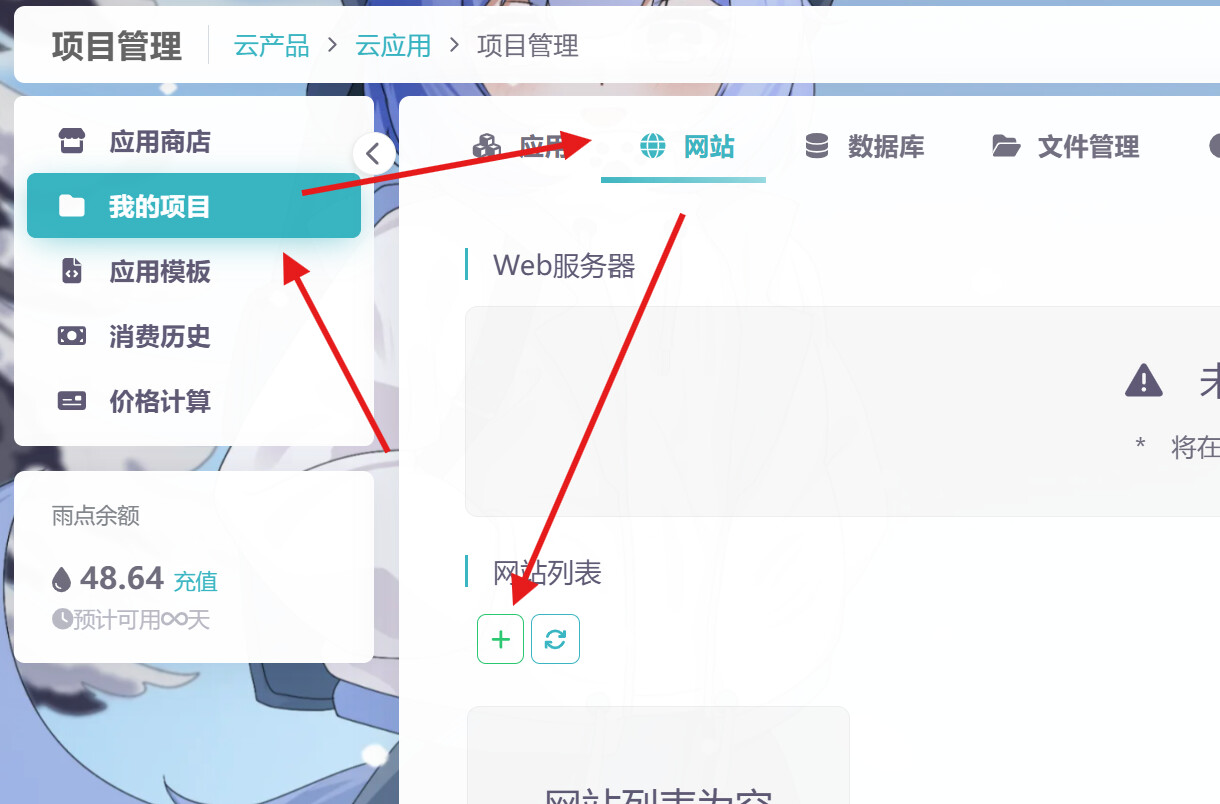
我们进入部署好的2FAuth项目中,找到网站,点击网站列表的添加(“+”)按钮,添加一个本地反代:
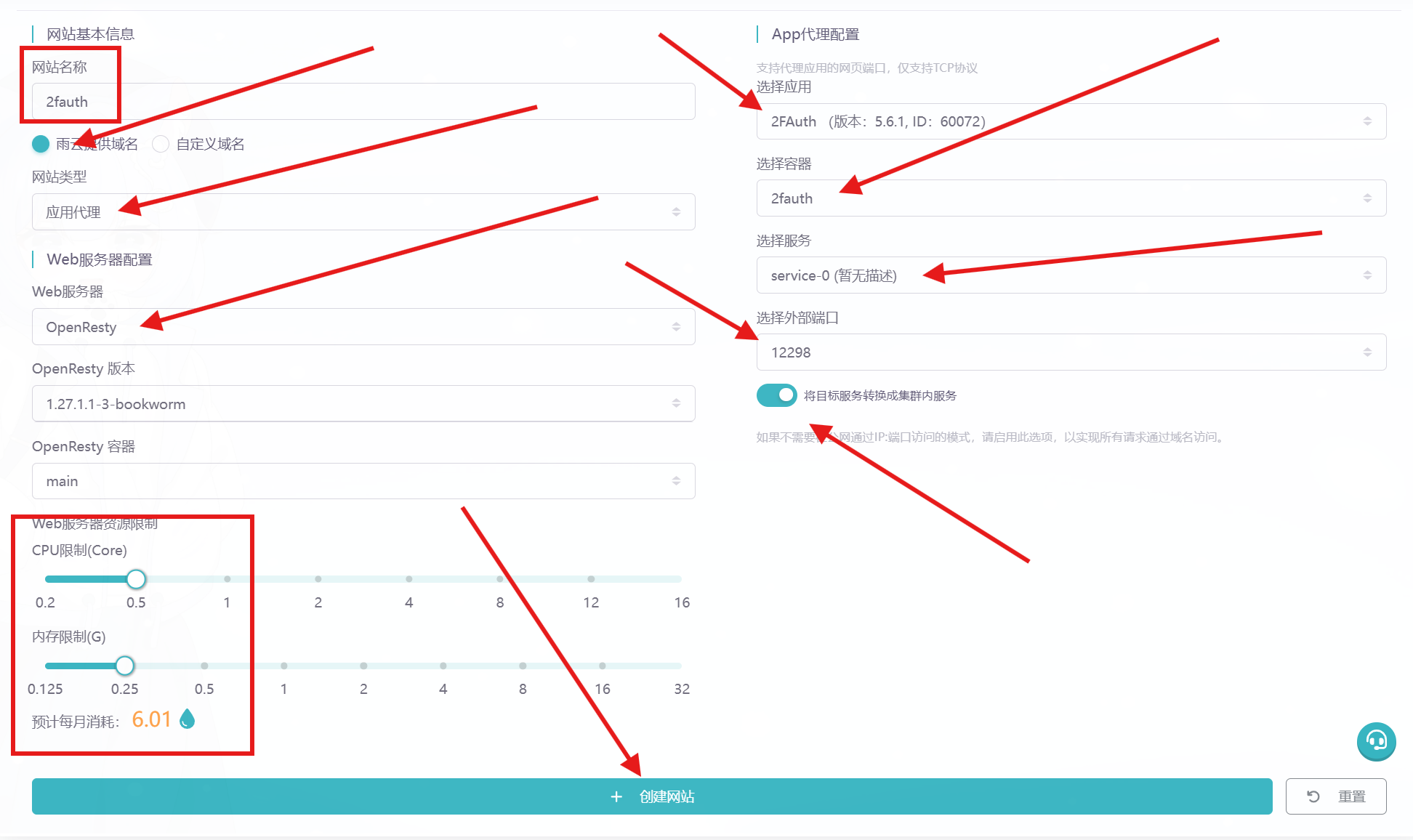
随后我们在配置页面随便写一个网站名称,选择雨云提供域名,在油菜选择2FAuth的应用信息,然后在下方修改CPU和内存,0.5vCPU+0.25GB是最低性能需求,设置完成之后点击创建网站即可:
然后回到网站的网站列白点击创建的网站进入到详细信息里面我们就可以看到域名信息了:
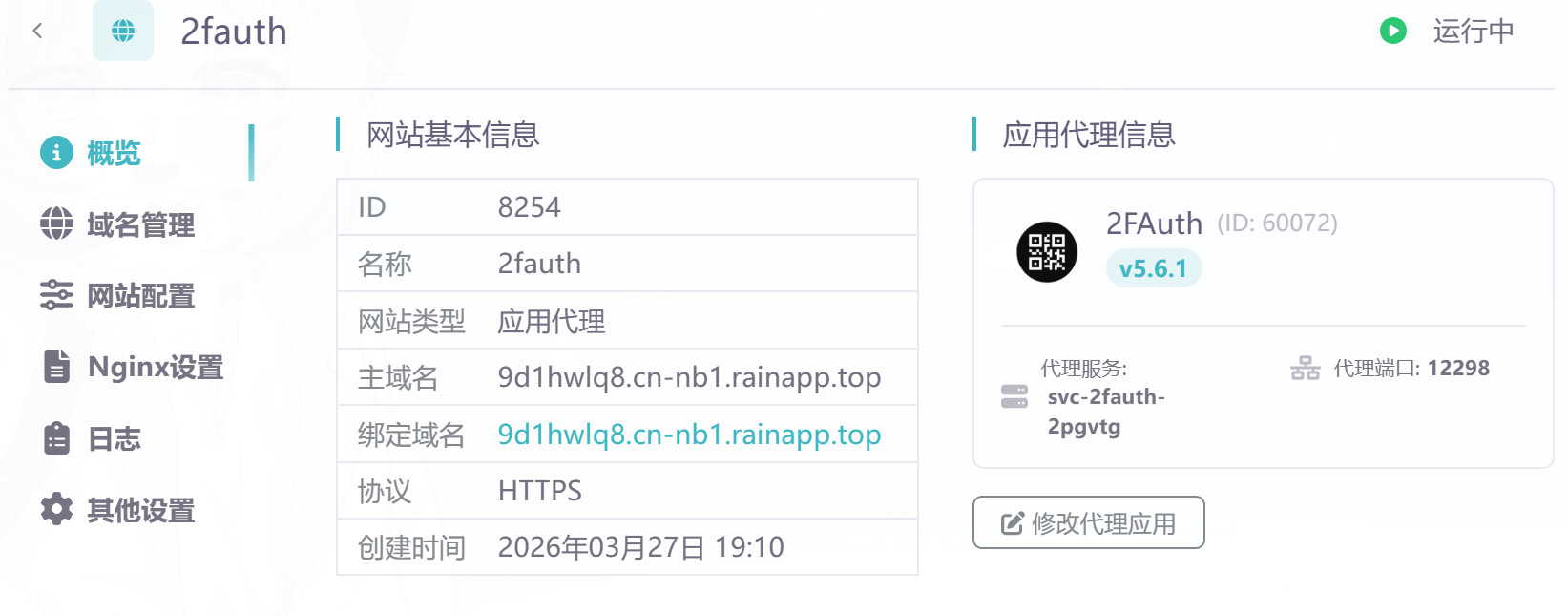
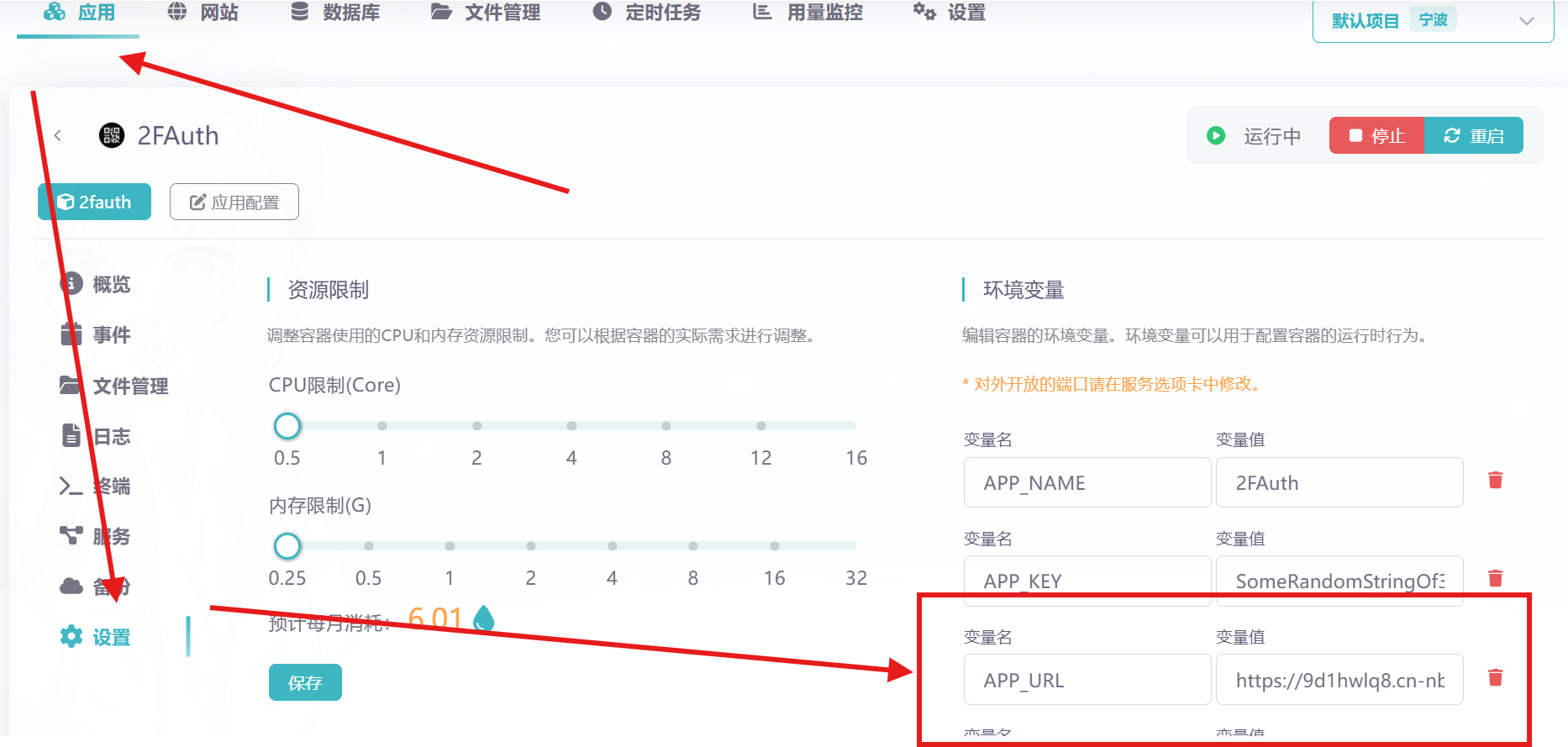
但是呢,我们直接访问这个域名我们会发现是无法加载元素的,原因是2FAuth有登录的入口白名单,这里我们先记住这里的主域名:xxxxxxxx.xx-xxx.rainapp.top,我们来到应用的设置里,修改环境变量中的APP_URL项,修改为https://xxxxxxxx.xx-xxx.rainapp.top,最好加上https:// 的协议头!!!然后保存(下拉到环境变量设置栏的最下面有保存按钮)重启即可
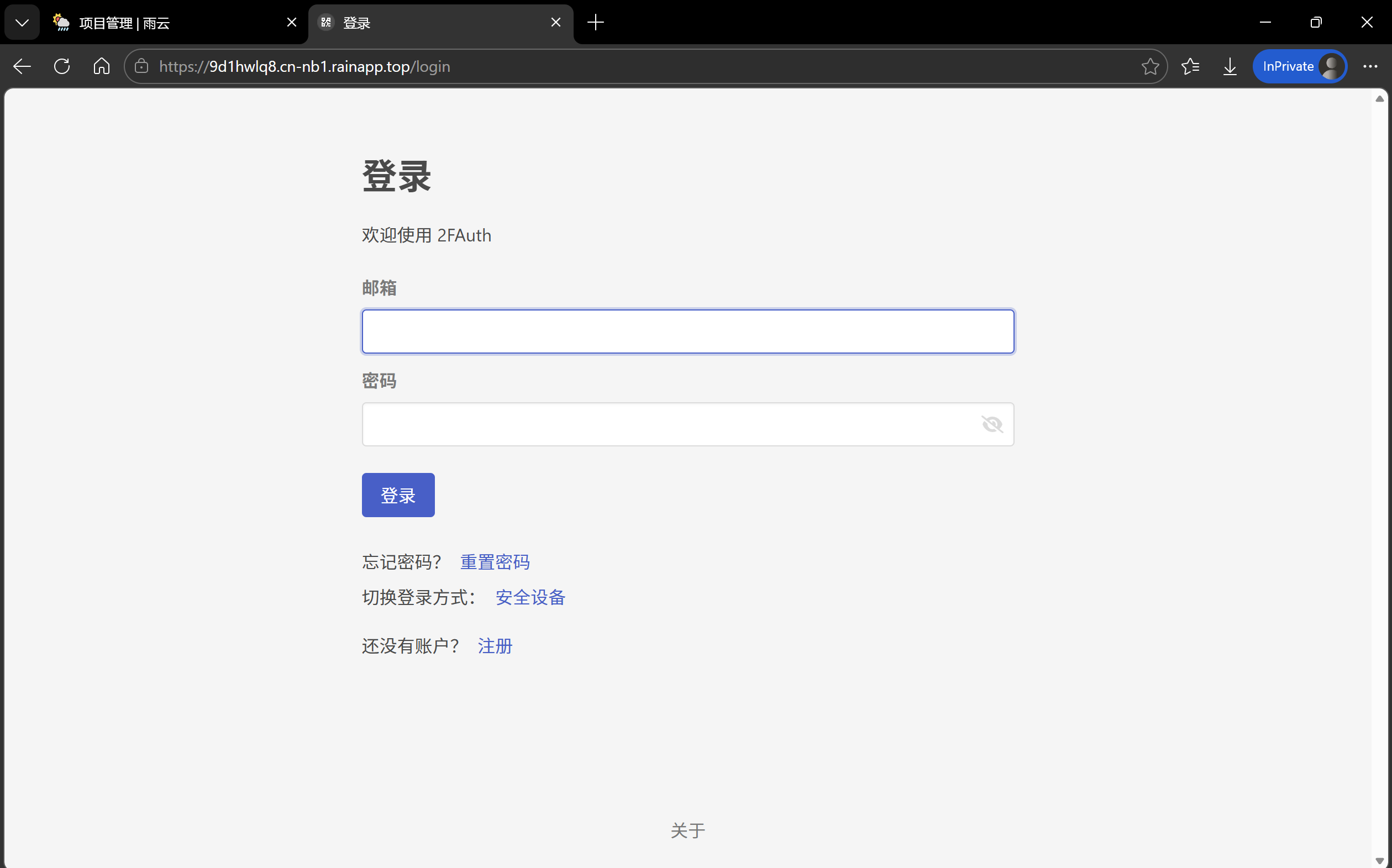
然后我们通过https://xxxxxxxx.xx-xxx.rainapp.top 这样的域名我们就成功进入到2FAuth应用的首页,就可以愉快地使用了~
使用Cloudflare配合自定义域名
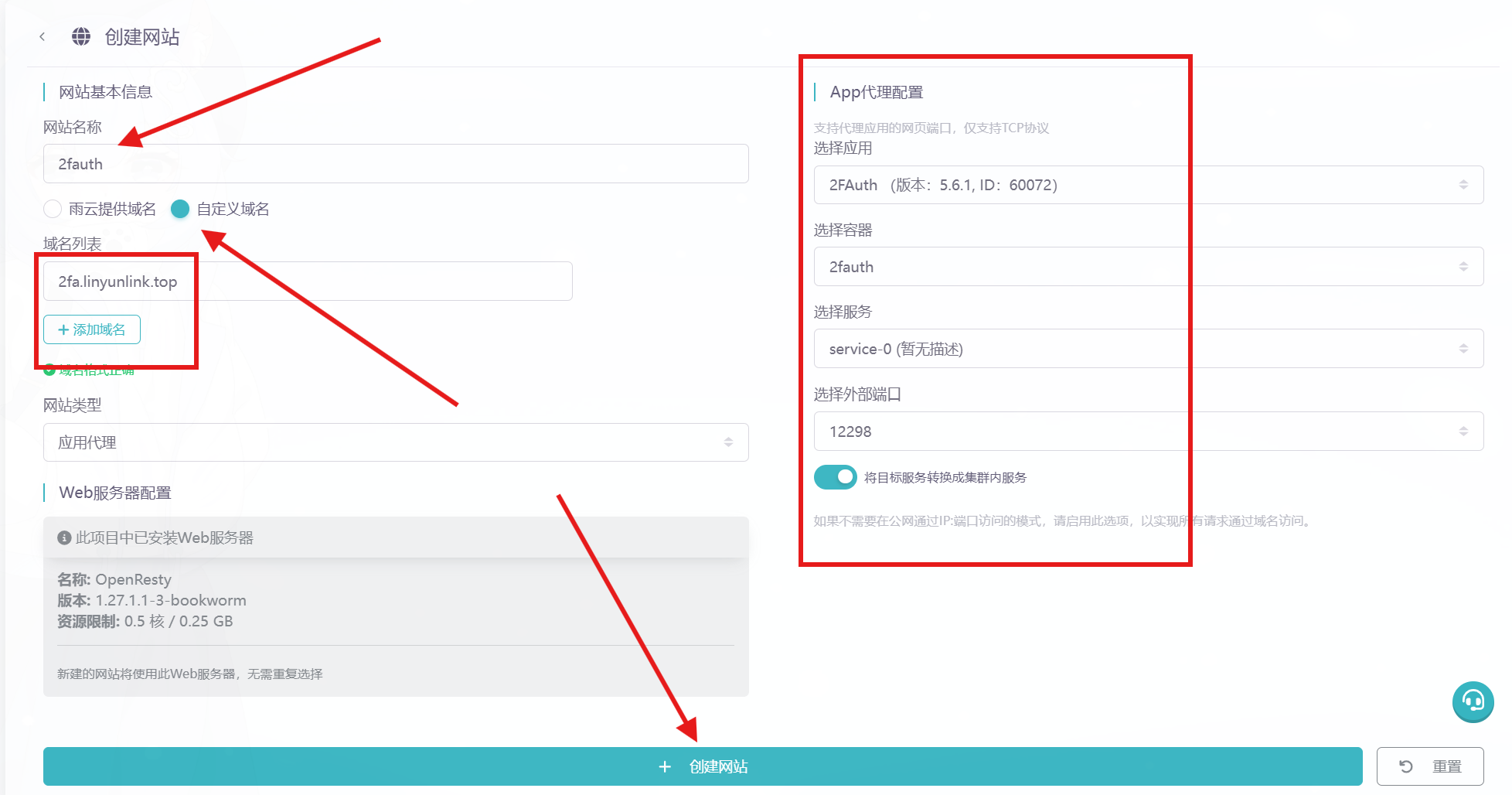
前面的配置可以参考上文,我们只需要修改为使用自定义域名,并填写自己的域名,创建网站即可:
同样的,我们也需要修改环境变量,请参考上文修改环境变量为自己的域名,比如https://2fa.linyunlink.top,保存之后我们去网站列表里找到刚刚创建的网站,点击域名管理:
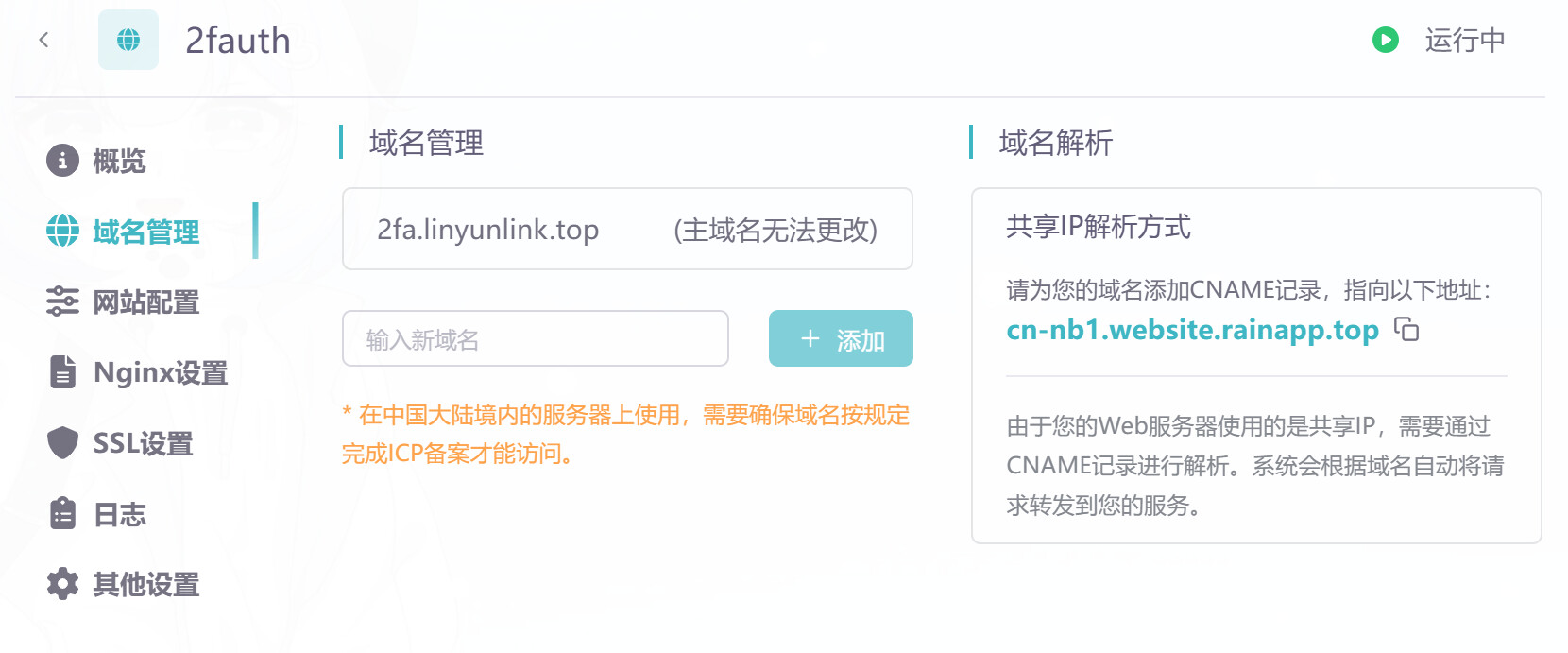
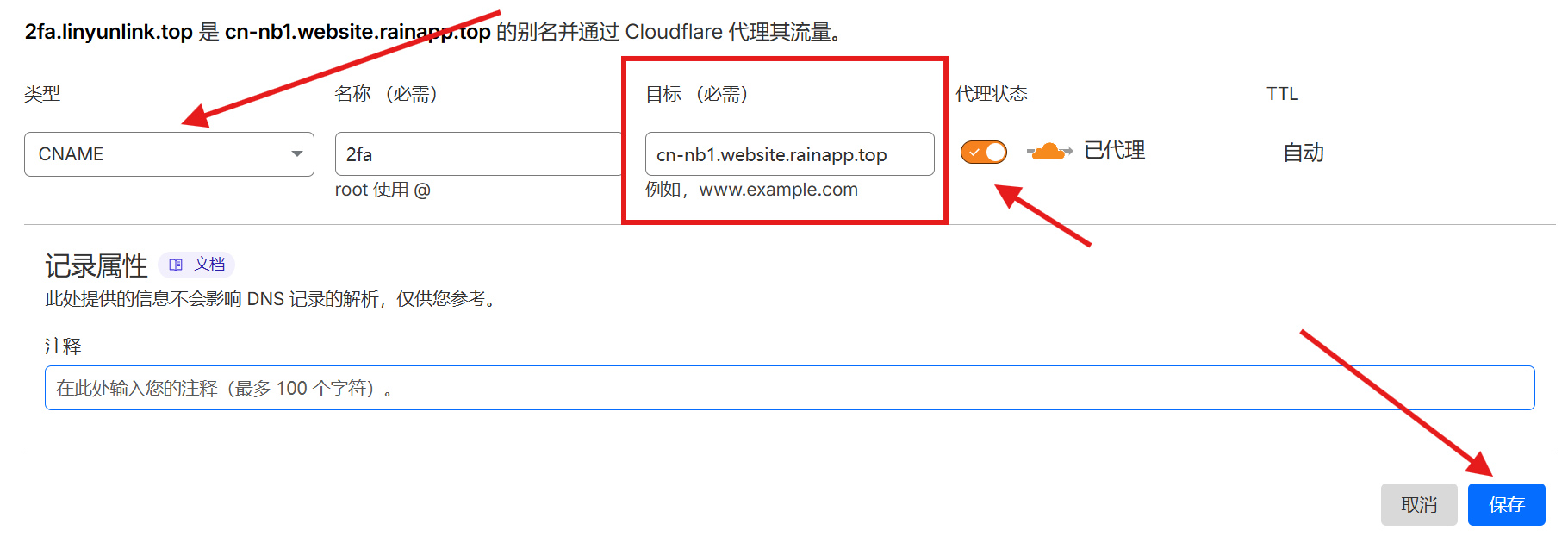
我们需要右侧的域名解析的共享IP解析方式,我们需要在Cloudflare里设置一条CNAME记录到这个域名,同时开启Cloudflare的橙云代理:
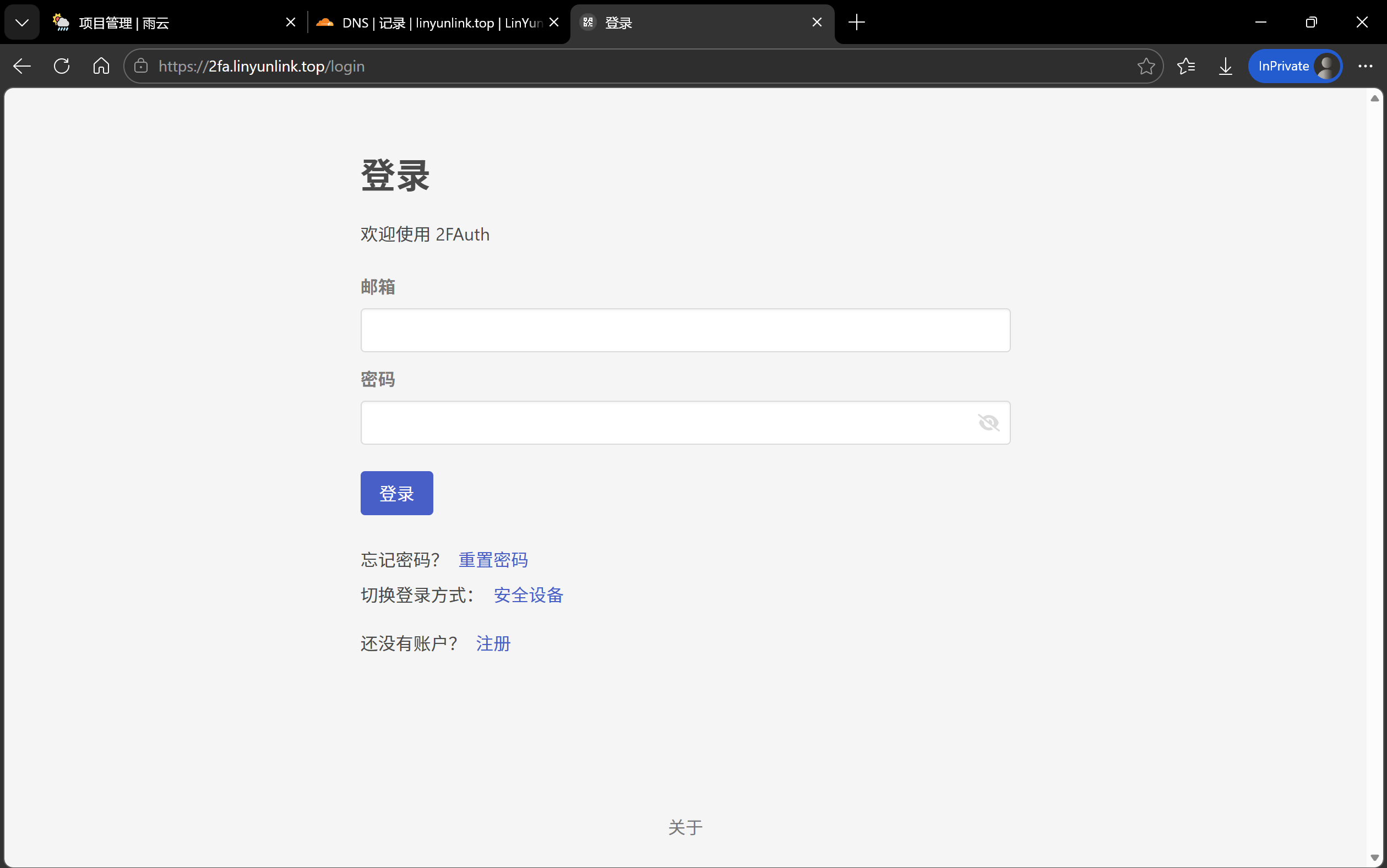
我们访问自己的域名,发现同样也可以正常使用了:
使用EdgeOne配合自定义域名
我们先查看一下服务的IP和端口:
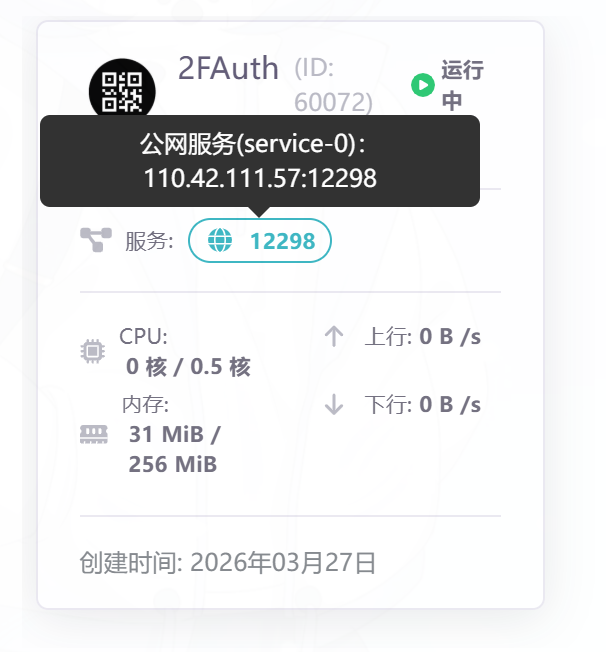
记录一下端口和IP,进入EdgeOne管理,添加一个域名配置,IP输入服务的IP,使用HTTP回源,用服务的端口来做为回源端口,后续步骤按照EdgeOne正常绑定域名的流程操作即可
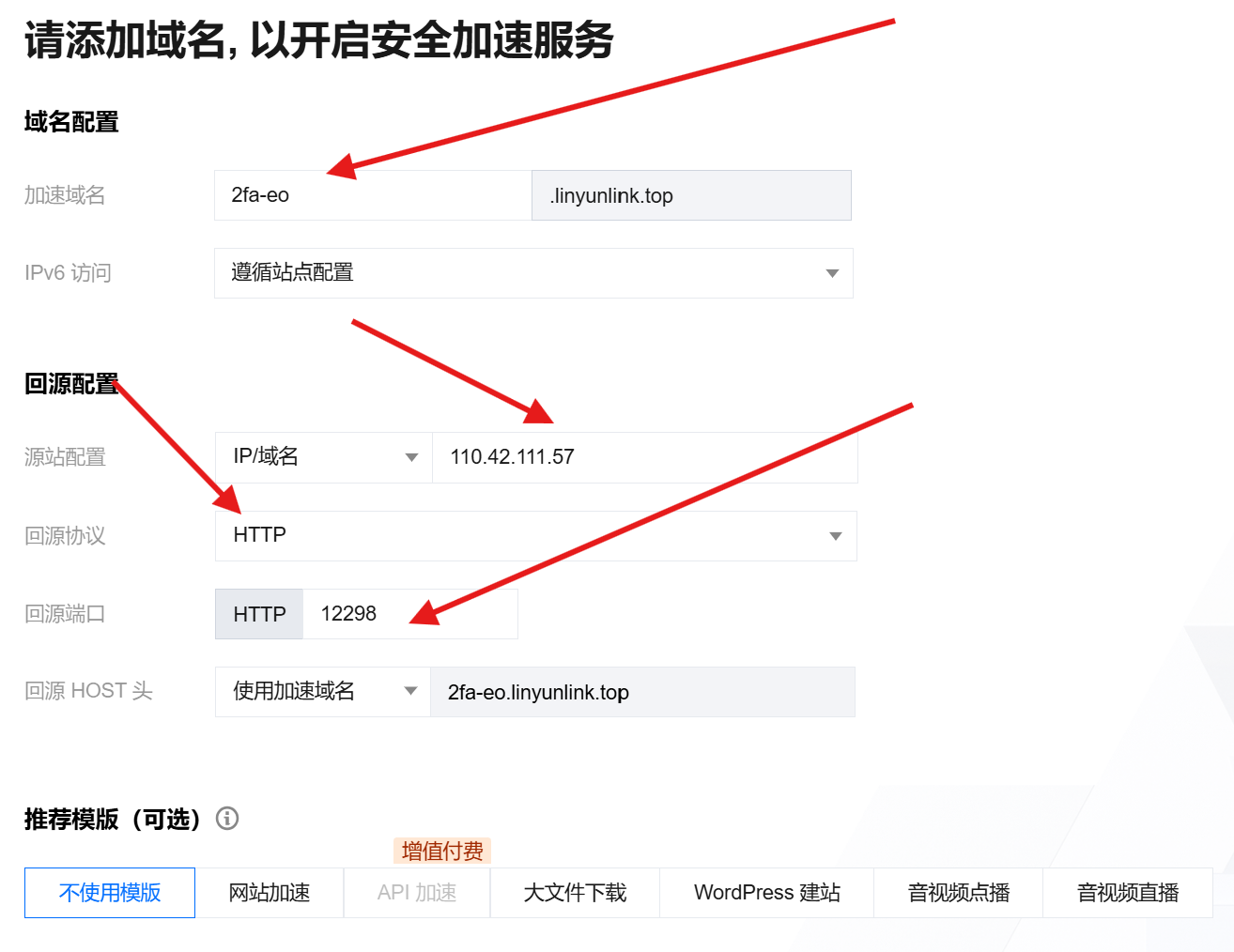
然后使用EdgeOne的HTTPS服务来配置一个免费的HTTPS证书:
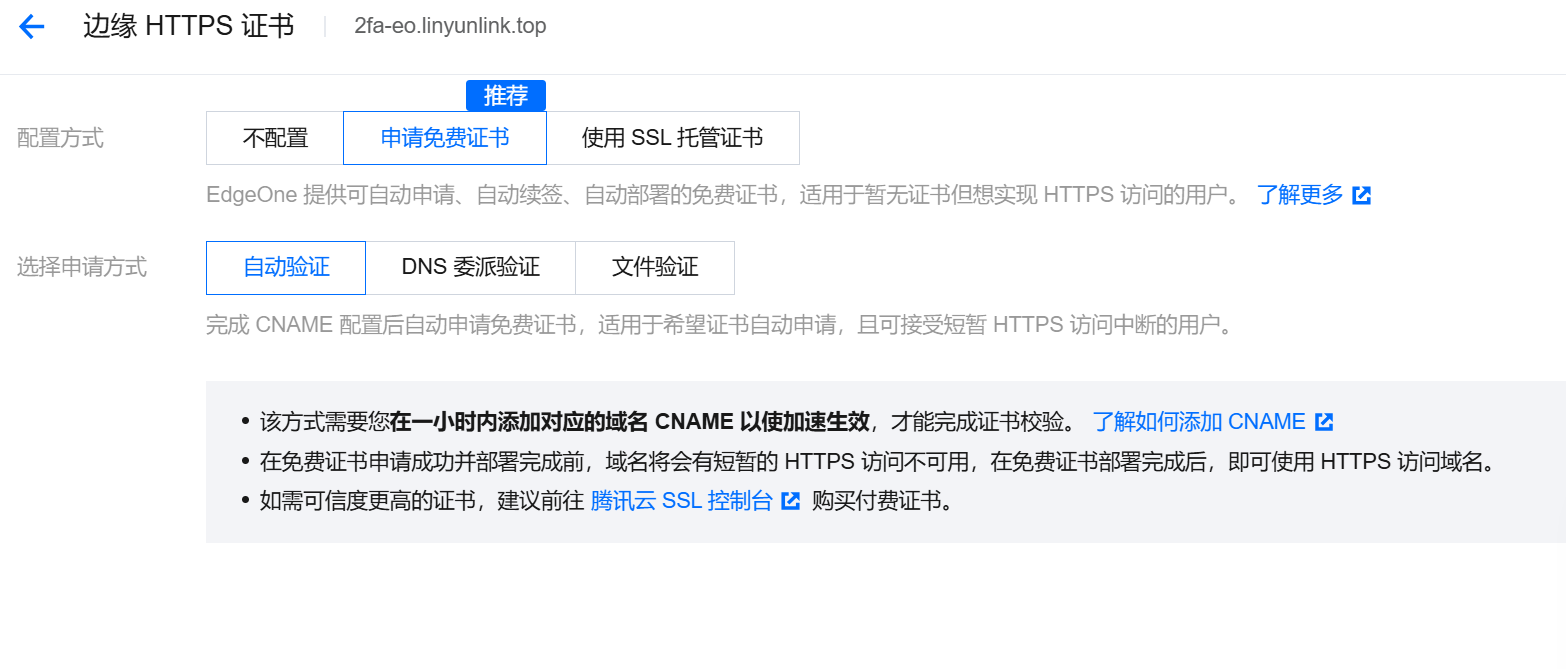
然后我们仍然需要修改环境变量,参照第一种方法的配置。访问域名发现也可以正常使用:
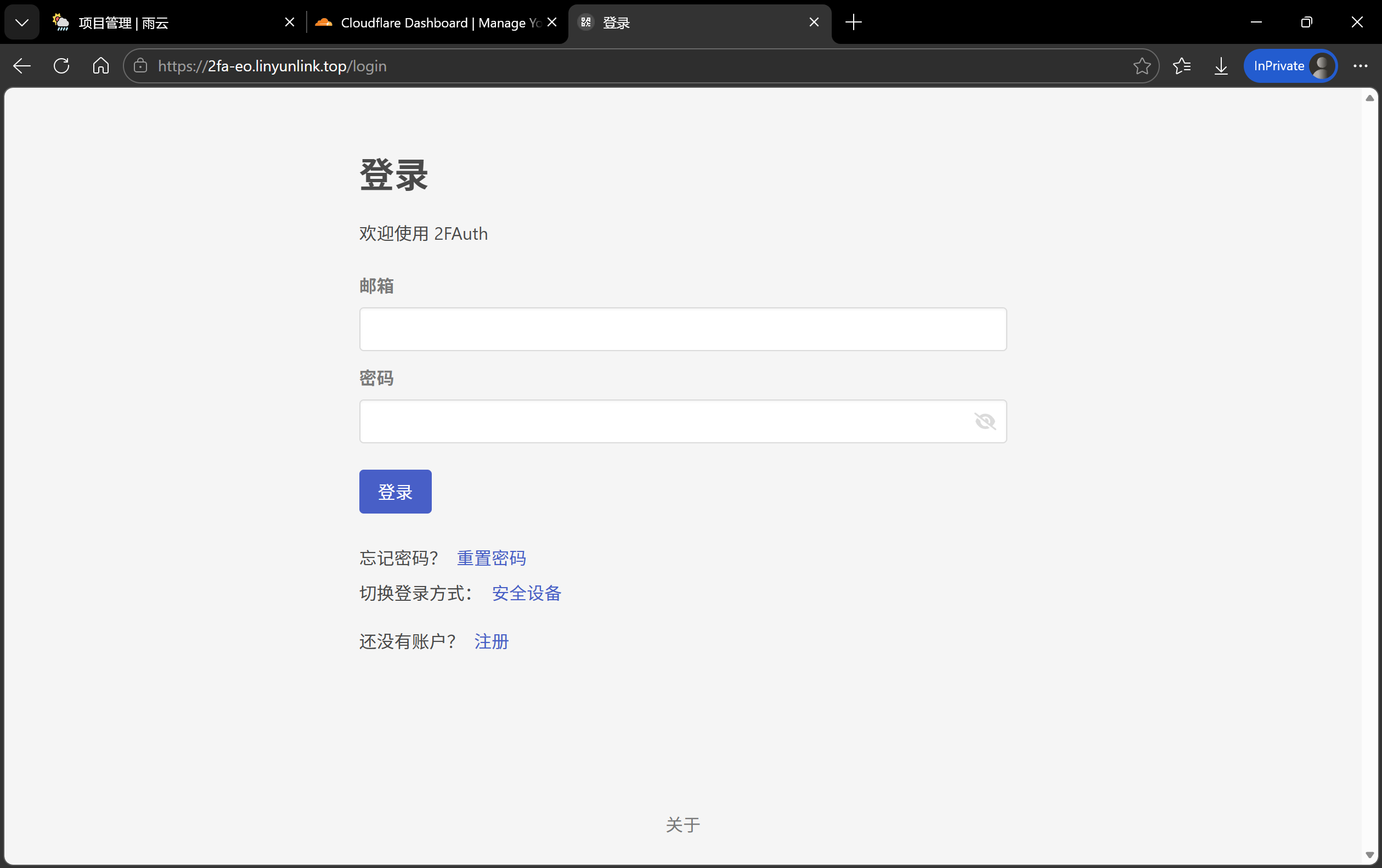
使用雨云HTTPS证书
这里我没有实操但是我相信肯定是可以使用的,我们购买雨云的HTTPS证书之后前往应用的域名设置我们可以看到SSL设置的按钮,我们选择雨云的HTTPS证书即可,我们需要去修改环境变量,这里不多重复,然后直接添加CNAME记录即可(不需要CDN加速)
总结
最后我们就成功部署了一个跨平台的2FAuth在线验证器,即使没有验证设备在手,只要有网络就可以随时进行2FA验证!最后如果有什么问题,欢迎提出!