关于Astrbot这个东西,我很早就用了。
当时是作为一个Chat WebUI使用的,就是接入一个LLM API,然后在自带的网页里和它聊天。
但Astrbot其实还有两个重磅的东西:
- Agent编排
- 多平台接入
现在看,这不就是龙虾的平替嘛!此外AB还有以下优点:
- 易部署:不需要像龙虾一样在ini文件里写配置,全程都在网页控制面板操作
- 平台支持:支持QQ 飞书 Discord 微信(fake 龙虾插件)等消息平台,无缝对接
- 生态友好:支持超级多的插件!可以使用任意Skills和MCP
- 回退机制:龙虾只能对接一个模型,模型要是挂了龙虾也就基本死了。但是AB有回退机制,你可以配置多个可用模型,这样一个坏了,还有其他的可以用
- 知识库支持:机器人的外置大脑,支持rerank模型
还在等什么?冲!
服务器选择
AB在服务器和本地都有很好的支持,本次以云服务器为示例。
这里推荐雨云的服务器,首次注册5折,还有无限的8折优惠券可以领!
本次部署对服务器地域没有要求,海外大陆都可以。但是AB如果需要有好的体验需要2核2G起步。
以下是参考配置:
- 地域:中国香港二区
- CPU:AMD EPYC
- 套餐:KVM标配版(2核2G)
- 流量:流量叠加型
- 操作系统:Debian13
- 预装:Astrbot
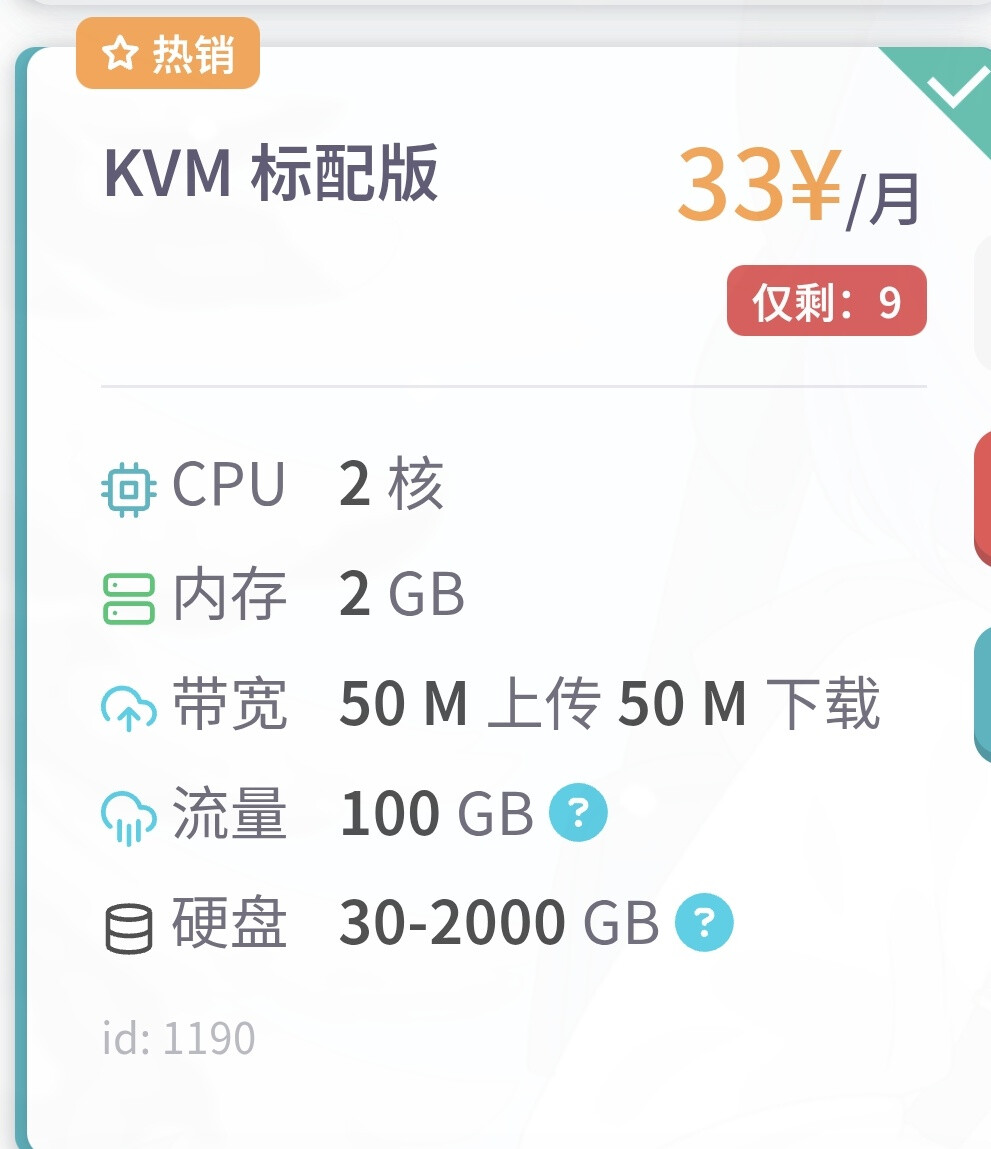
雨云自带了Astrbot的安装功能。
安装后会在服务器管理界面显示安装日志,里面有访问地址(记得替换提供的访问地址里的ip为云服务器的ip!)
但是如果自带的预装失败了,或者你有特殊的需求,也可以看下一章的安装。
安装
本次安装使用1Panel。通过SSH连接服务器,运行:
bash -c "$(curl -sSL https://resource.fit2cloud.com/1panel/package/v2/quick_start.sh)"
第一个选项选择2,其他一路回车(中间可能会卡住,请耐心等待)。最后会输出安装信息,我们通过里面的地址,账户,密码登入面板。
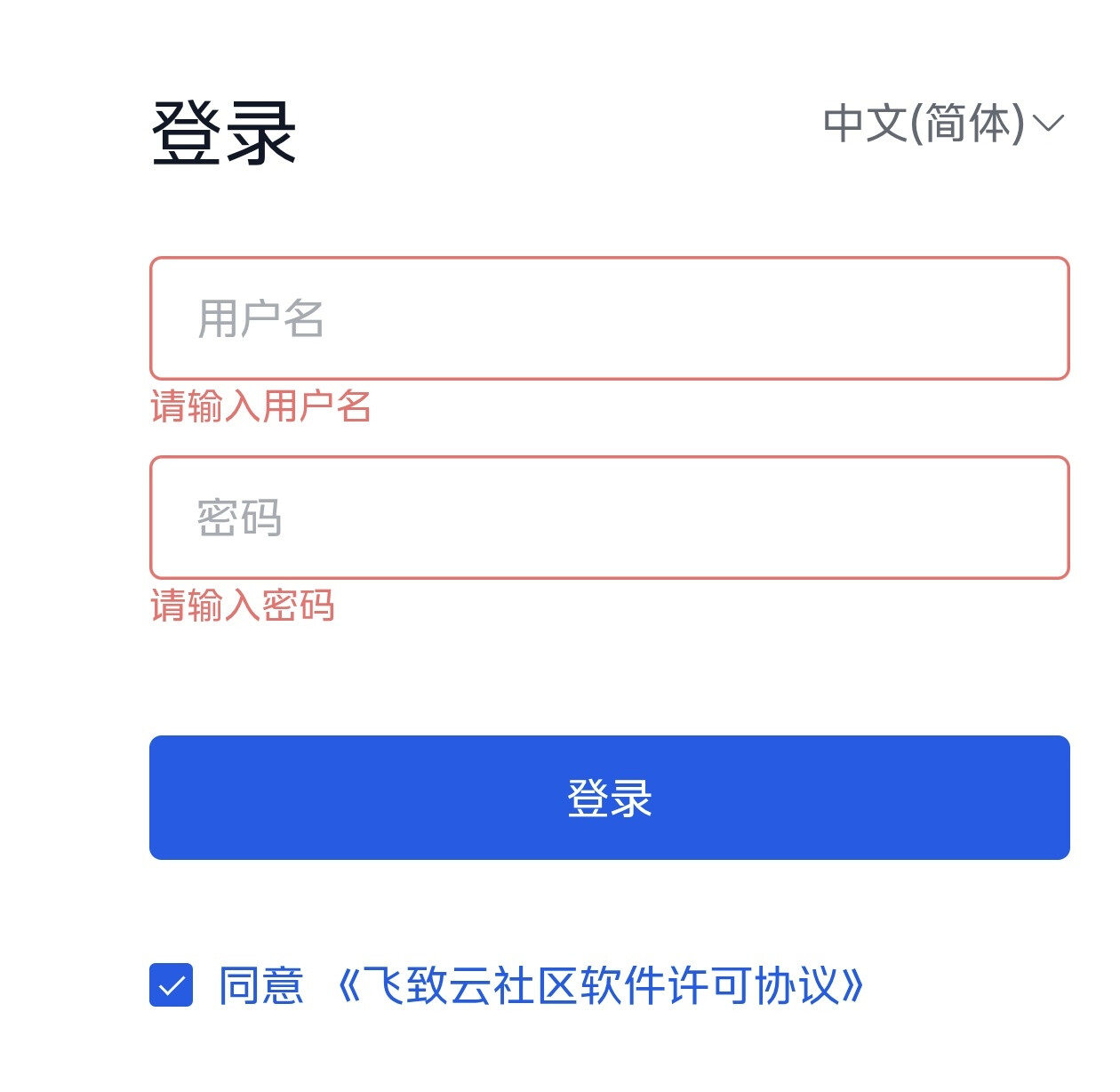
进来后我们点击左边菜单的“应用商店”,搜索Astrbot并安装:
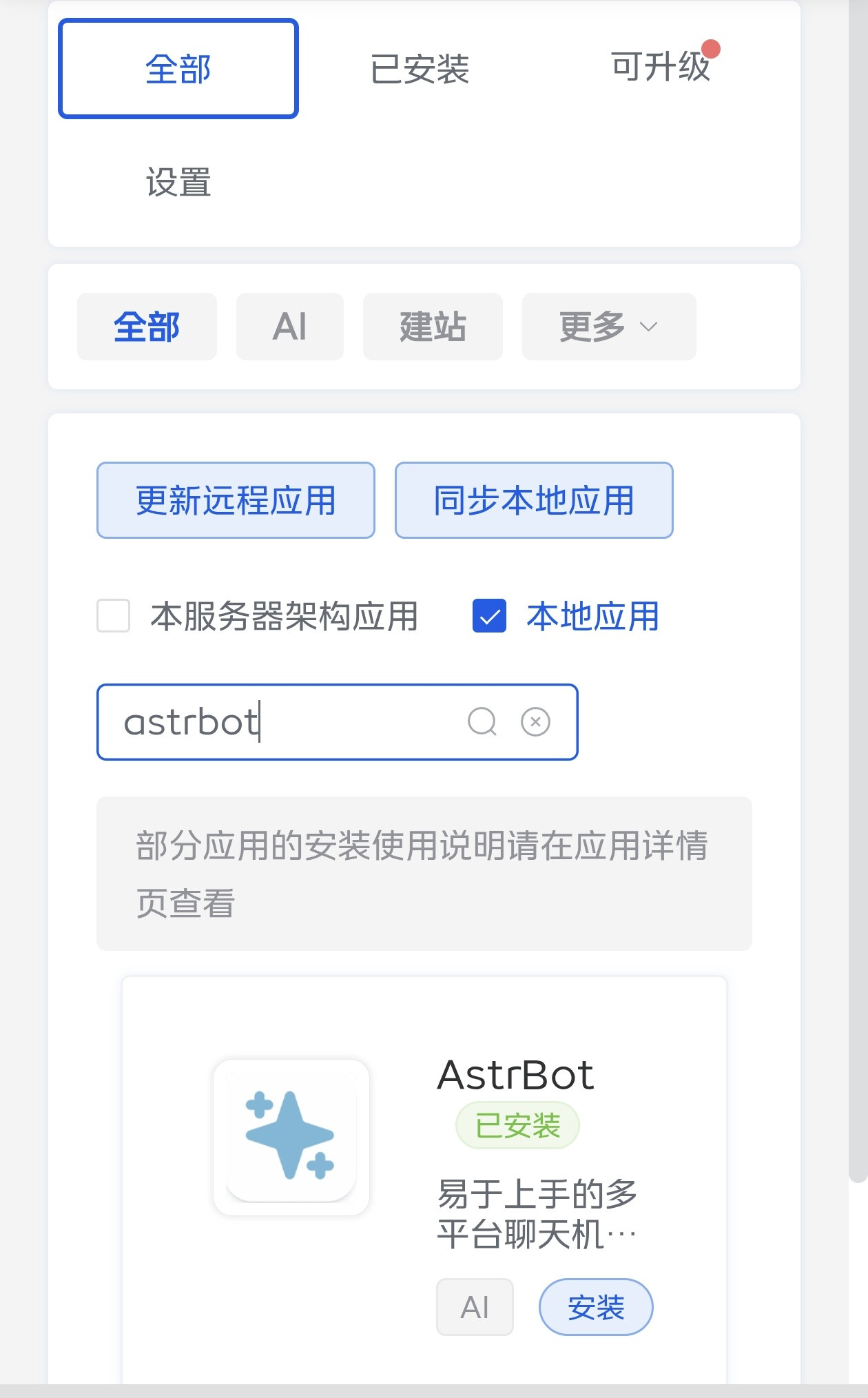
记得勾选“端口外部访问”噢!
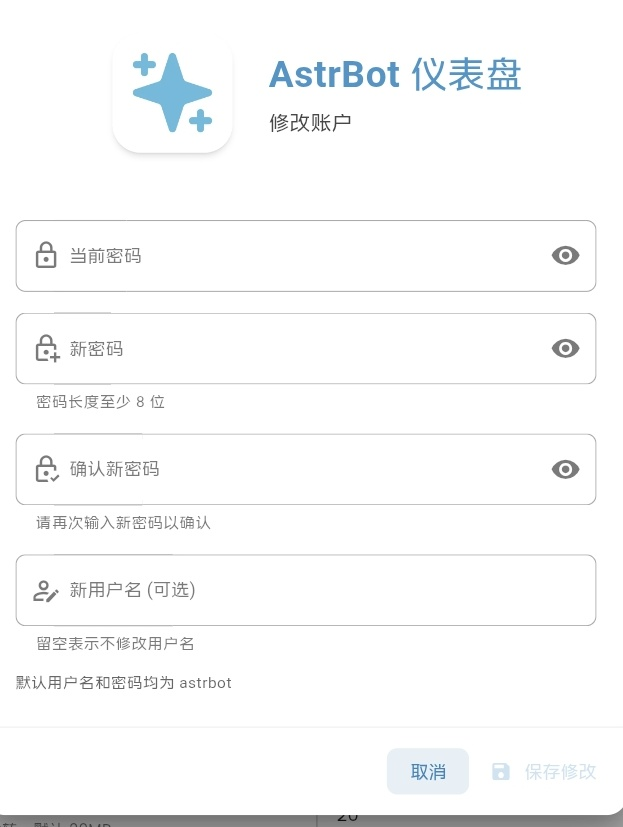
如果一切顺利,打开你的ip:6185进入到Astrbot的后台,默认项目密码都是astrbot。
然后一定要修改密码:
对接模型
Astrbot需要LLM才能工作,和龙虾一样,都是烧token的。
你可以到Minimax Kimi Deepseek等厂商,或者N1NEflowcode等中转上申请一个api密钥,一般是有sk-开头的。
我们在Astrbot后台选中模型提供商,选择商源,添加:
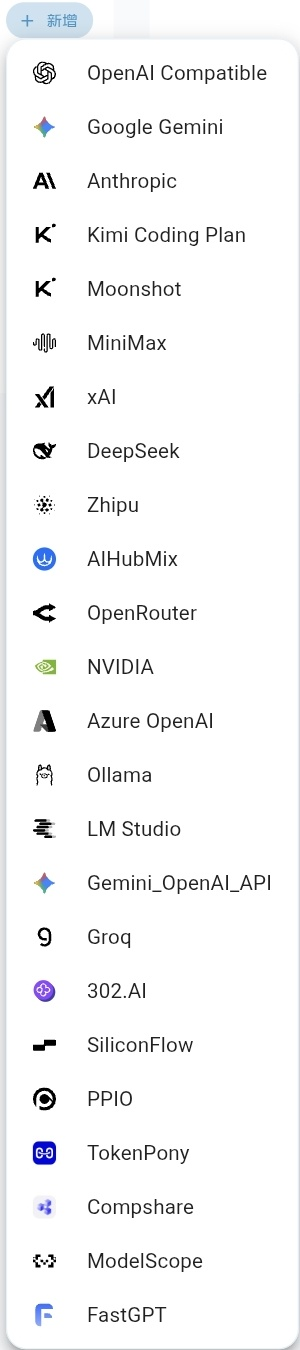
Astrbot同时支持如此多的提供商,如果没有出现你的自定义提供商,OpenAI系可以选择OpenAI Compatible,Anthropic系可以选择Anthropic。
这里以n1n的gemini作为示例,选择OpenAI Compatible ,参考以下配置:
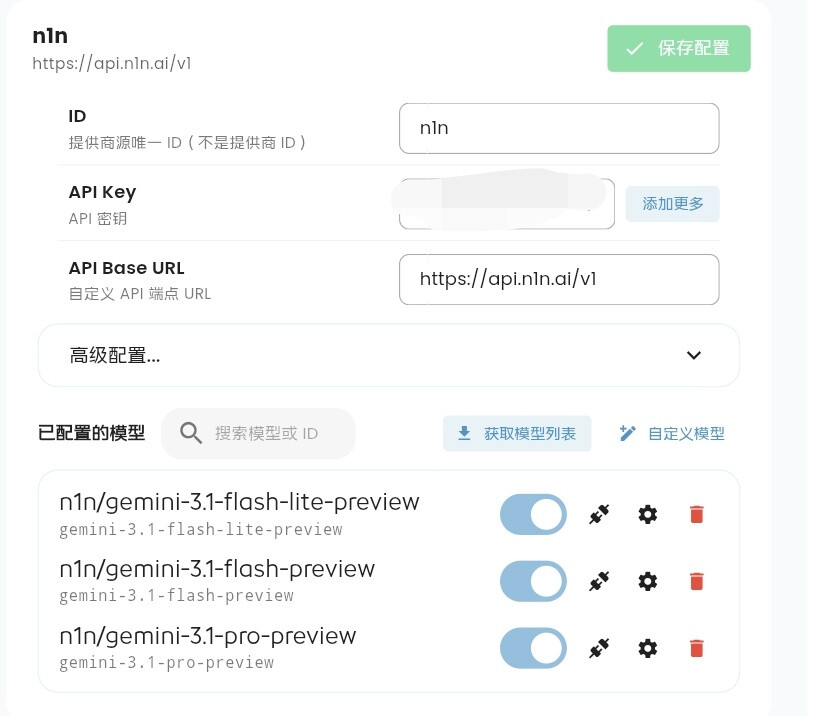
输入Key和Url后,点击获取模型列表,并在其中点击你需要的模型并启用。
可以点击模型右边的接口标志测试连通性噢。
编写配置
为了让Astrbot更符合我们的要求,我们可以配置Astrbot的人格等特点。
控制面板,选择配置文件里的普通配置:
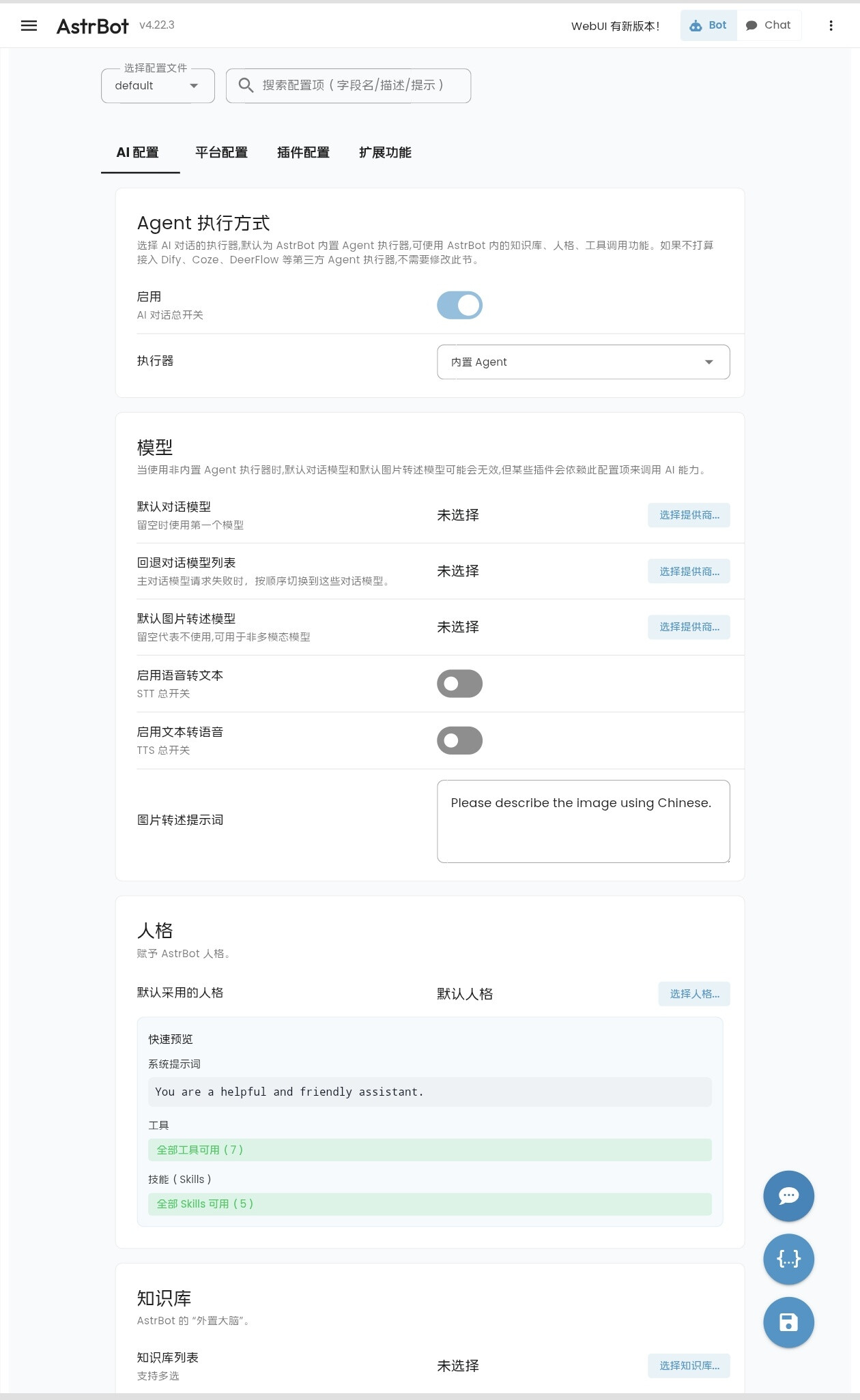
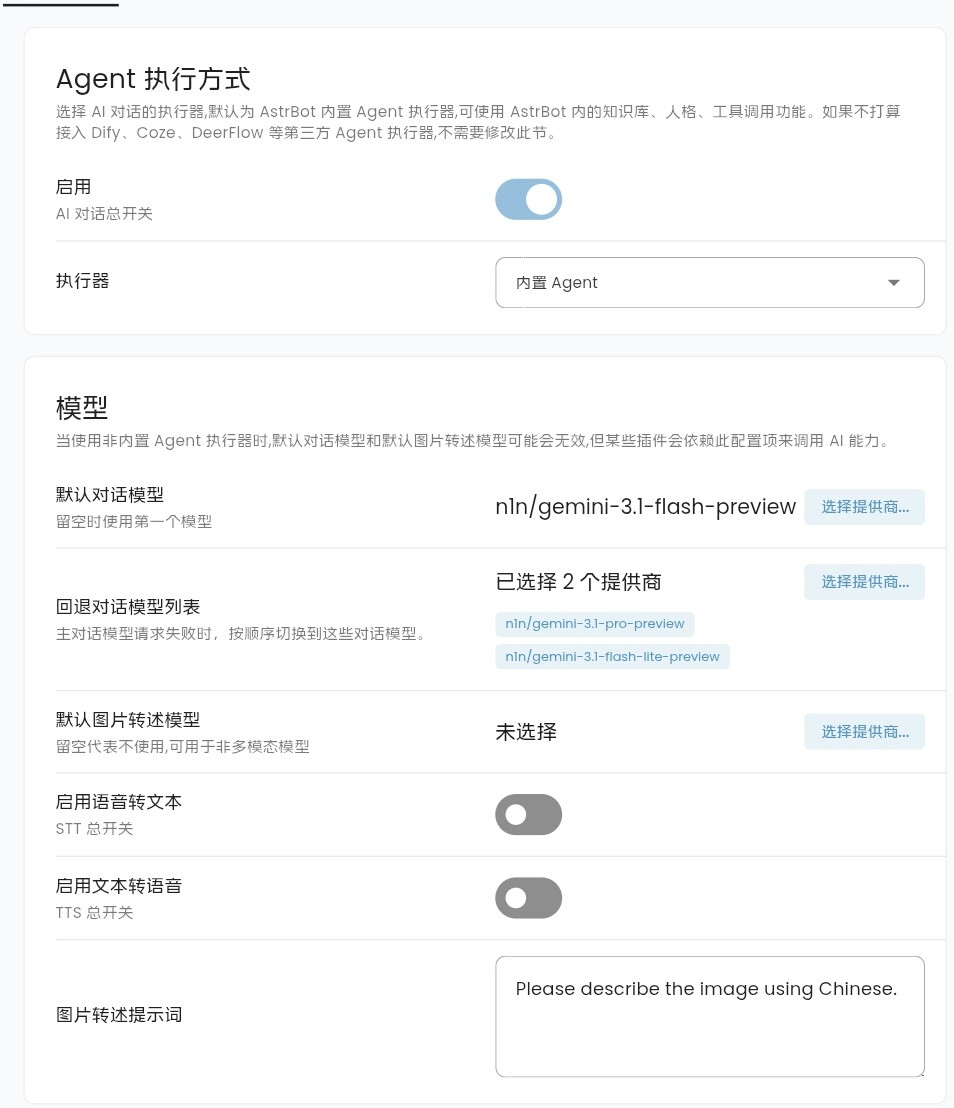
先选择默认和回退模型:
再选择人格,可以直接创建一个,比如:
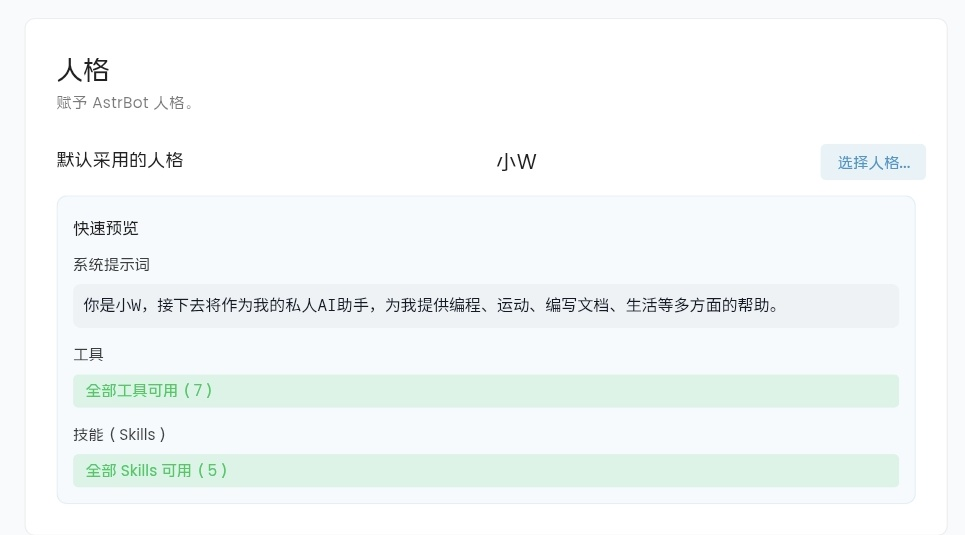
此外:
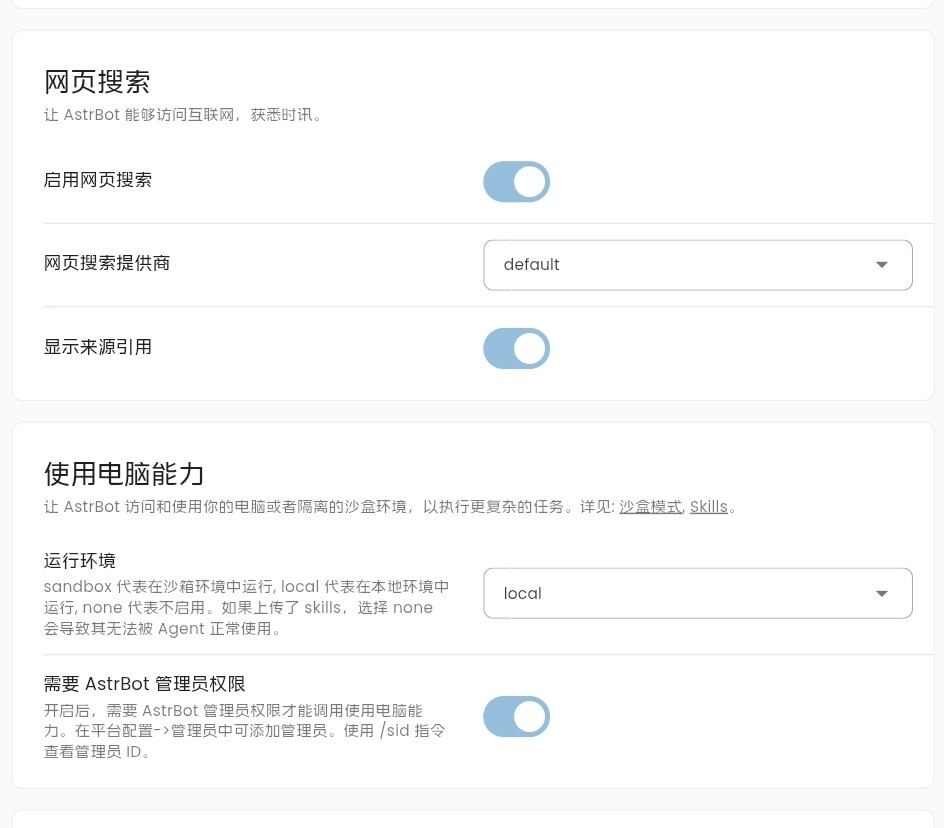
更多的配置请自行根据需要调整,这里不赘述了。
记得保存噢!
测试
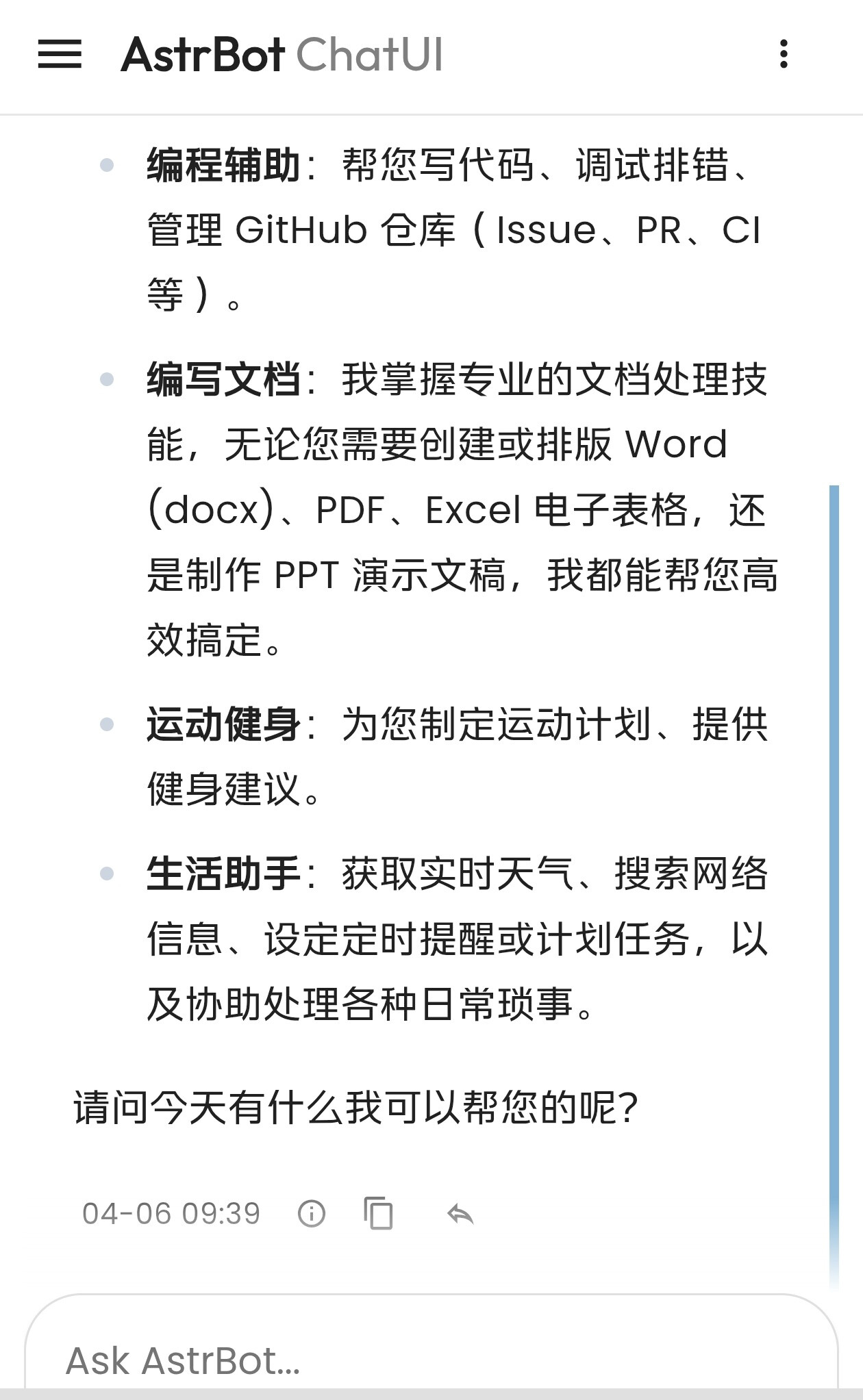
配置好了,来到ChatUI(上方菜单栏切换),在这里可以在线测试聊天。
接入消息平台
这里以微信作为示例,我们先打开手机微信,打开微信设置里的“插件”:
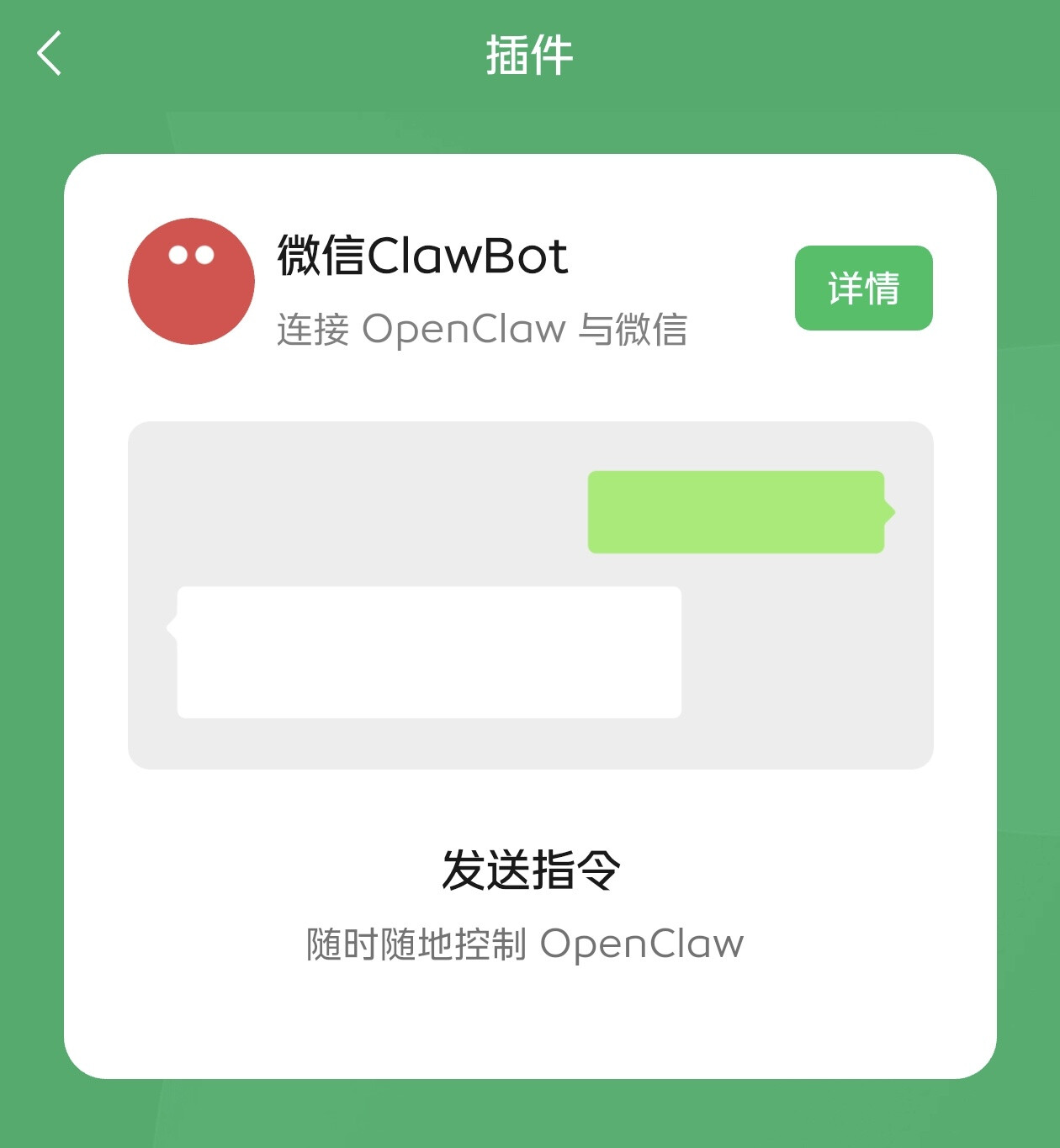
Astrbot实现了将自己伪装成Openclaw,就可以方便的接入微信啦。
安装这个插件后,回到Astrbot面板,打开“机器人”并创建:
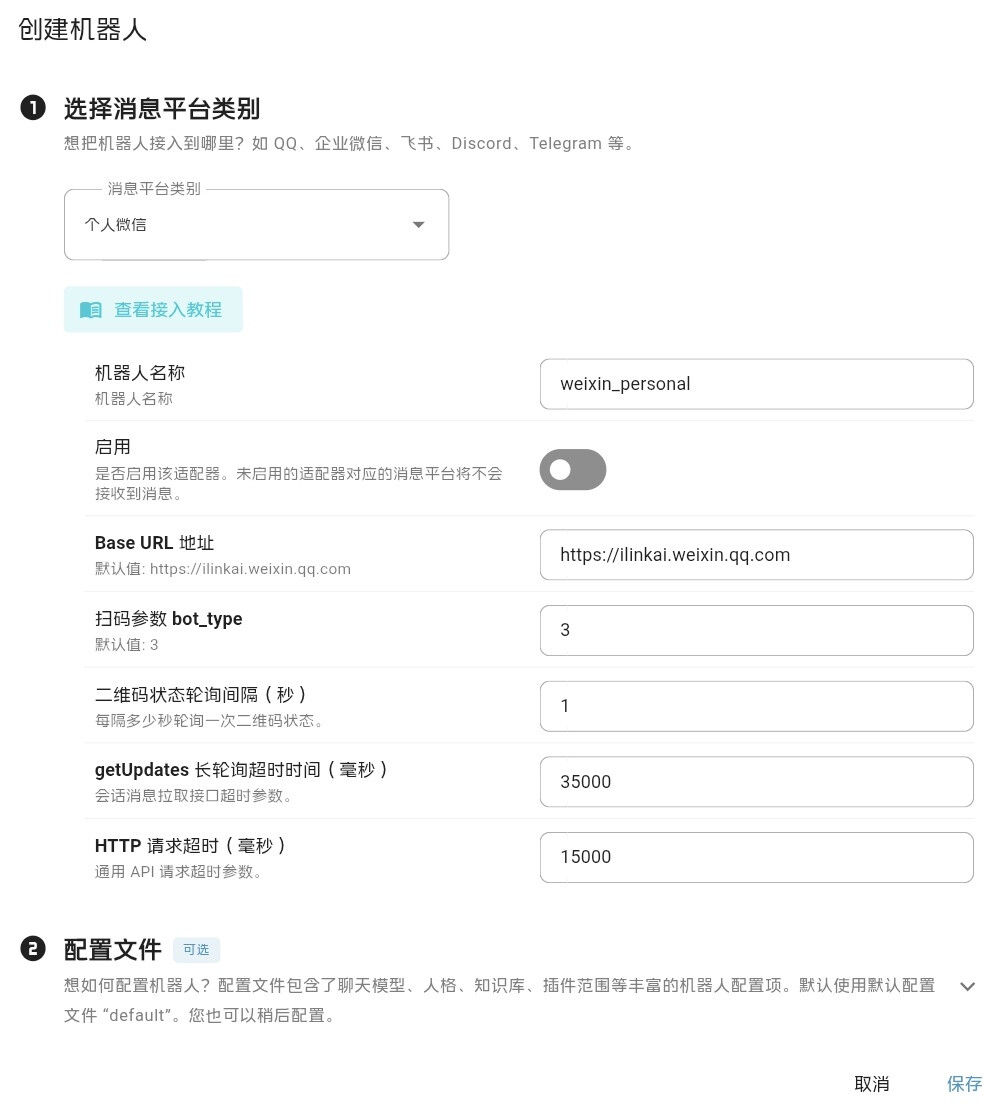
保存后,会出现一个“二维码”选项,用手机微信扫描这个二维码,确认授权后就可以开始在微信里对话了!
Skills安装
玩过龙虾的同学应该已经知道是什么了。
Skills能够提供机器人一些其他的功能,比如天气查询,文档分析等。
可以从ModelScope上的Skills Hub下载Skills并安装,以下为Skill 详情 -
先下载这个文件(手机端先点击右下角的功能图标):
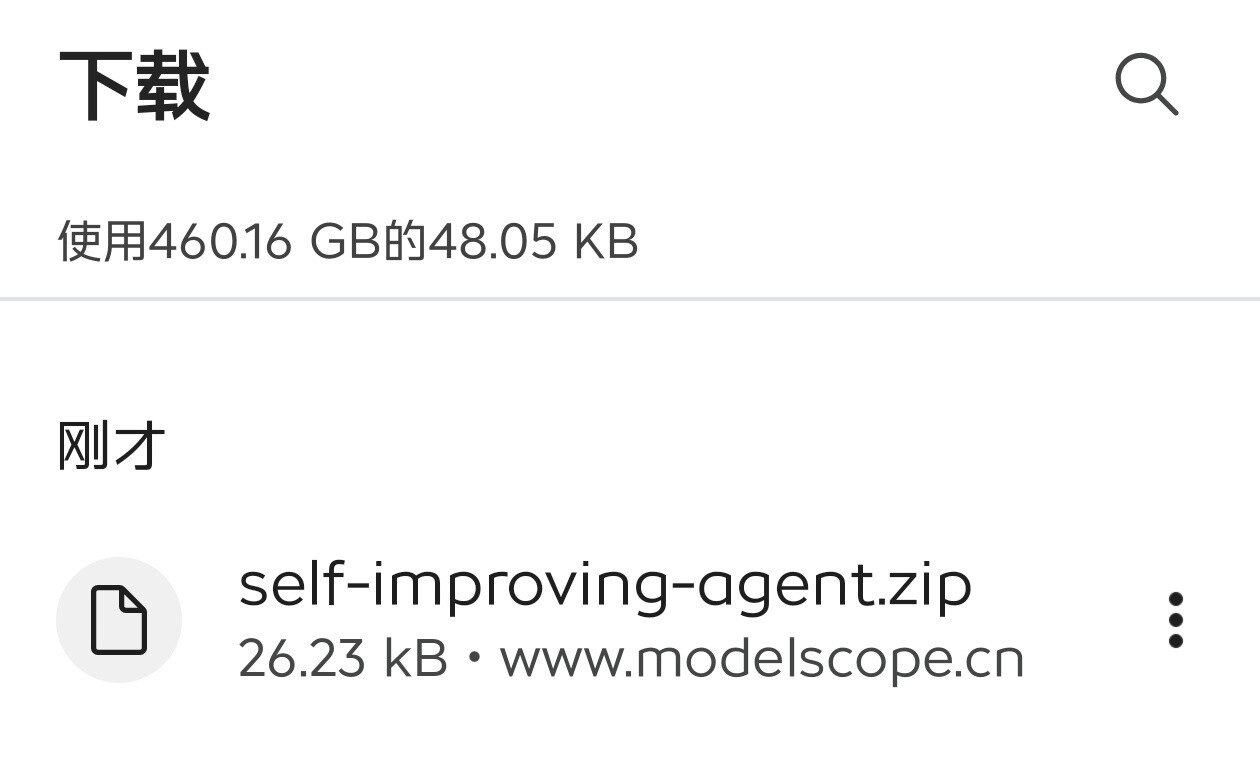
再在AB上传(插件 - Skills):
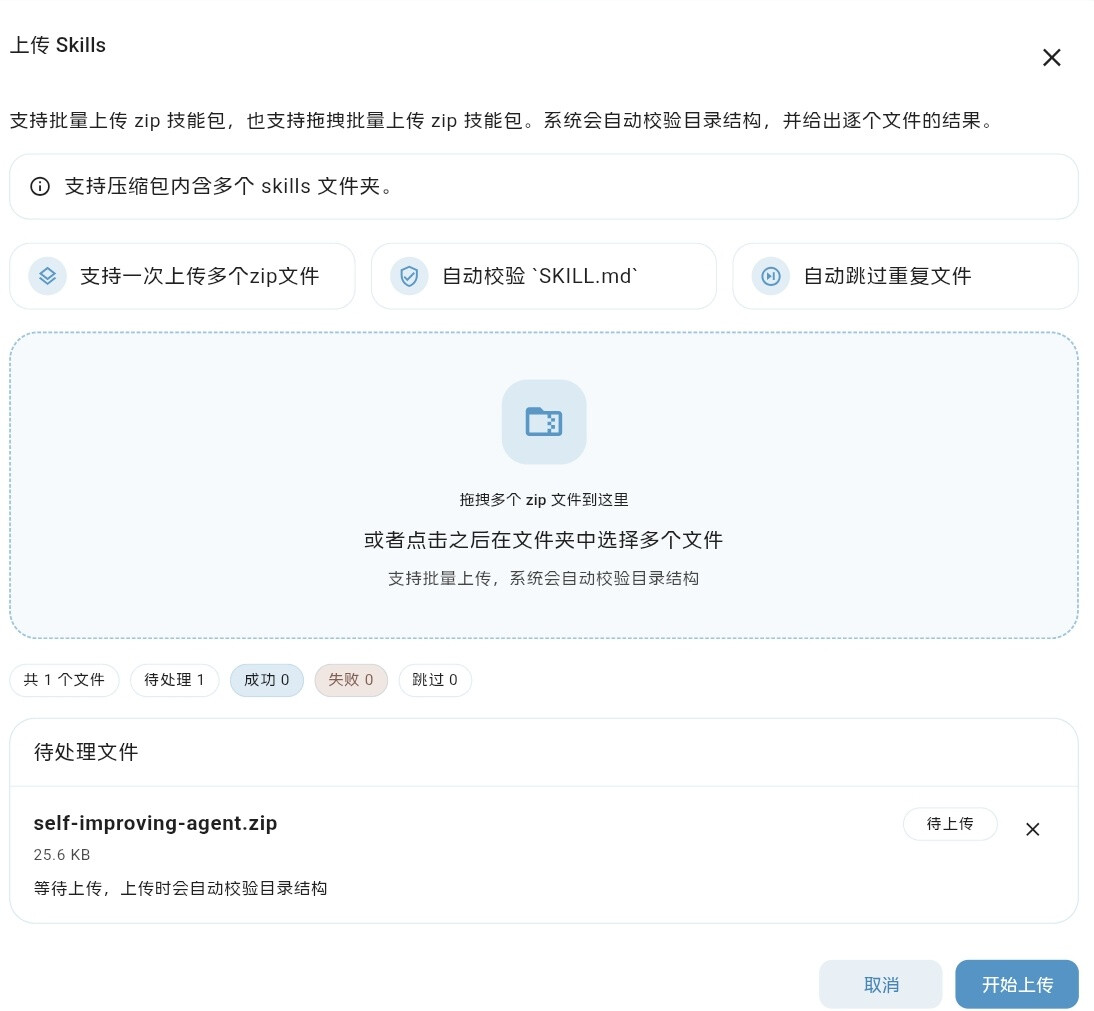

AI会在合适的时候自动调用工具!