首先声明!(知乎也是我)
本文章使用的是雨云论坛中AZzzw老师提供的源代码!这篇文章只是一个推广和细节讲解!(原文链接:点击访问>)
第一步:源码下载
源码下载www.123865.com/s/mxspjv-b8wWA
选择一个版本(建议最新),下载,解压。
第二步:准备服务器
我们进入下方的网址:
我们进入云产品栏目

这个是在云产品栏目下的云服务器标志
点击**“立即购买”**
这边配置随意,建议是:
地区随便选(都差不多速度)
我这里选的香港的(以前只有一点,现在多了)

这两个CPU都还行,左边的贵一点,右边的便宜,我这里选的是Xeon Gold
如果你单纯就一个个人博客的话就选这个就行了
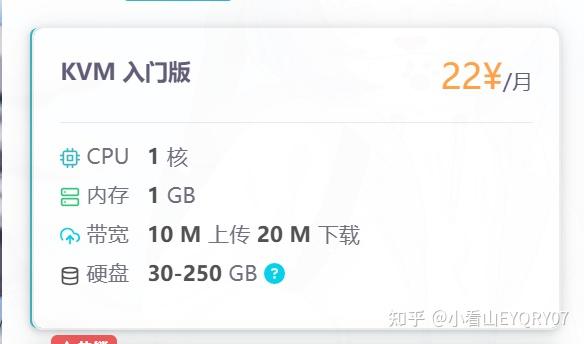
但是如果你像我,一个服务器要处理2个域名还有一个Openclaw(后面会出)的话中配版也够了。
硬盘默认的已经够用,IP我觉得NAT共享IP就足够了,独立IP会很贵。
系统建议选择Ubuntu(版本选Ubuntu Server 24.04 LTS即可)
选择购买,他们是余额扣费,不支持扫码支付!
购买好以后返回首页,依旧是总览或者是云产品,直接点击,默认进入控制台,选择你买的服务器,点击进入(不用单独去点什么管理)
进去后在面板左侧(如下图)
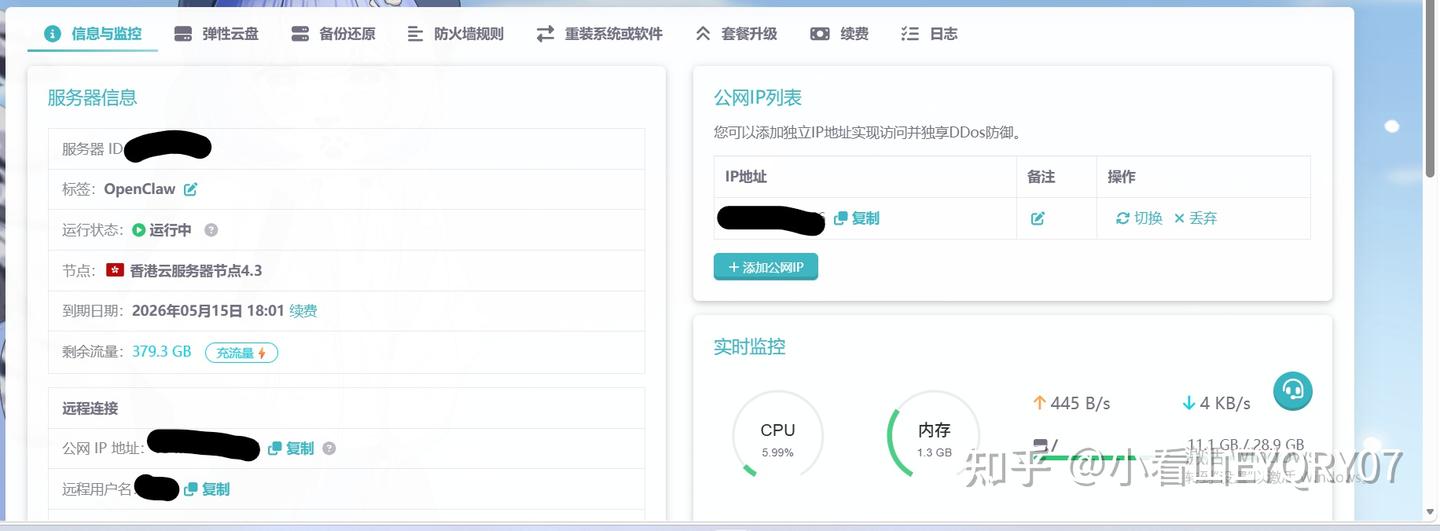
左边公网IP列表
左边公网IP列表找到你的IP地址复制。并且在服务器信息一大栏获取你的密码,可以点击

这里的重置密码来改密码。
Windows电脑按Win+R进入运行应用,输入cmd回车,在弹出的窗口中输入ssh 你的用户名(root就行)@你的服务器IP(示例ssh root@***.**.***.***)下面由于你没有登录过,会问你是否信任此服务器,直接yes即可。
后续会弹出来一长串东西,就不用管了。(只要是如图一样的就对了
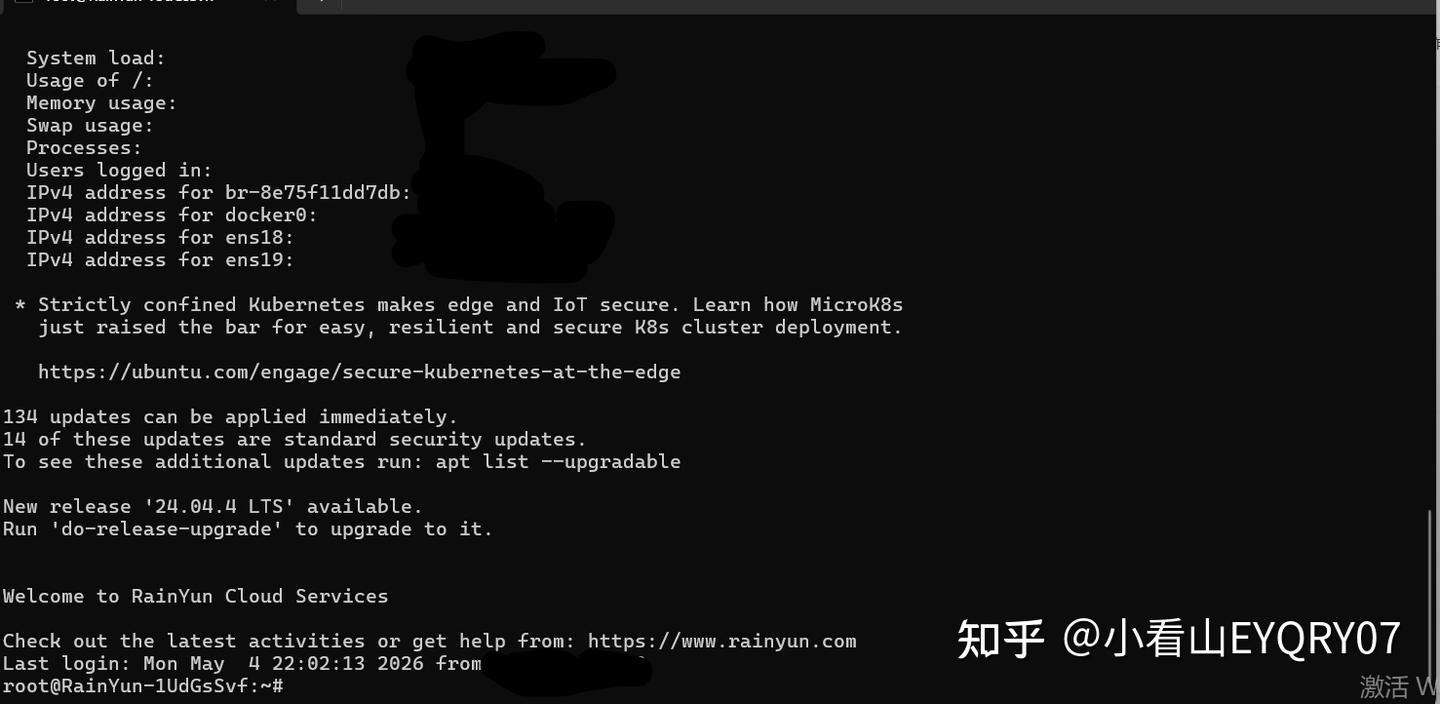
信息我都涂掉了
)

光标会在这个后面写显示,我们输入if [ -f /usr/bin/curl ];then curl -sSO https://download.bt.cn/install/install_panel.sh;else wget -O install_panel.sh https://download.bt.cn/install/install_panel.sh;fi;bash install_panel.sh ed8484bec等待下载完成,输入bt 14获取面板默认信息。
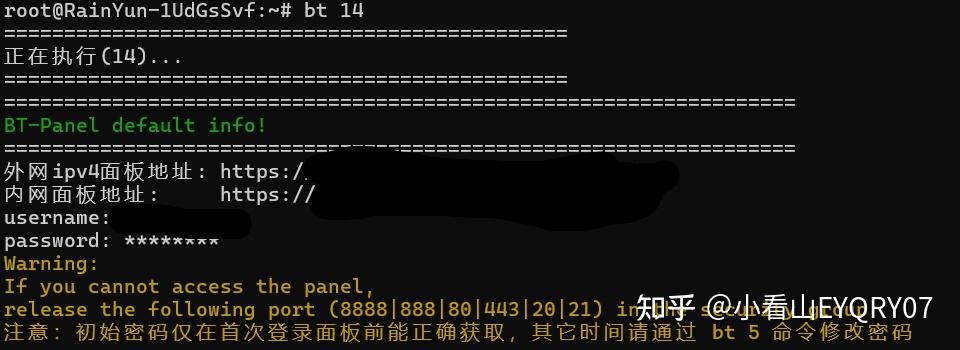
按Ctrl+鼠标左键访问面板,图片如下:
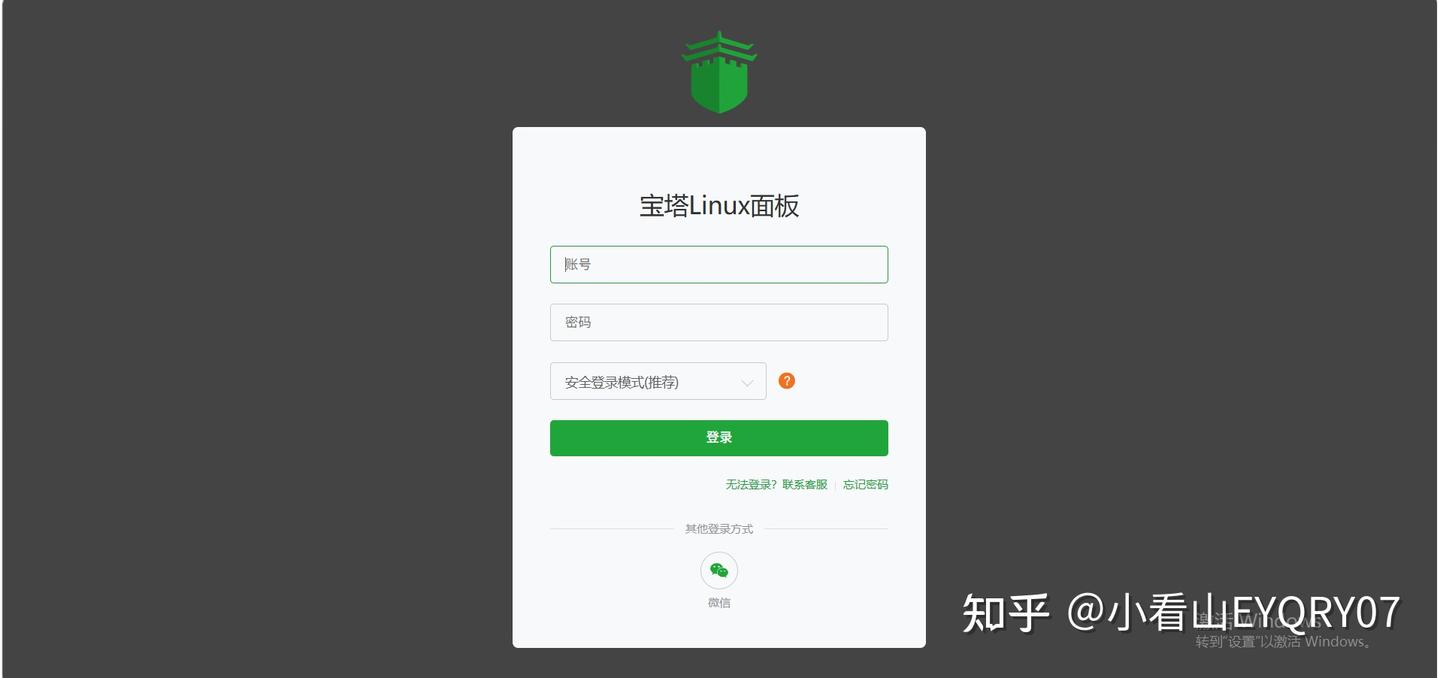
宝塔面板登录
输入你的显示的账号(不是远程登录用户名!是输入bt 14显示的用户名!)和密码登录面板。
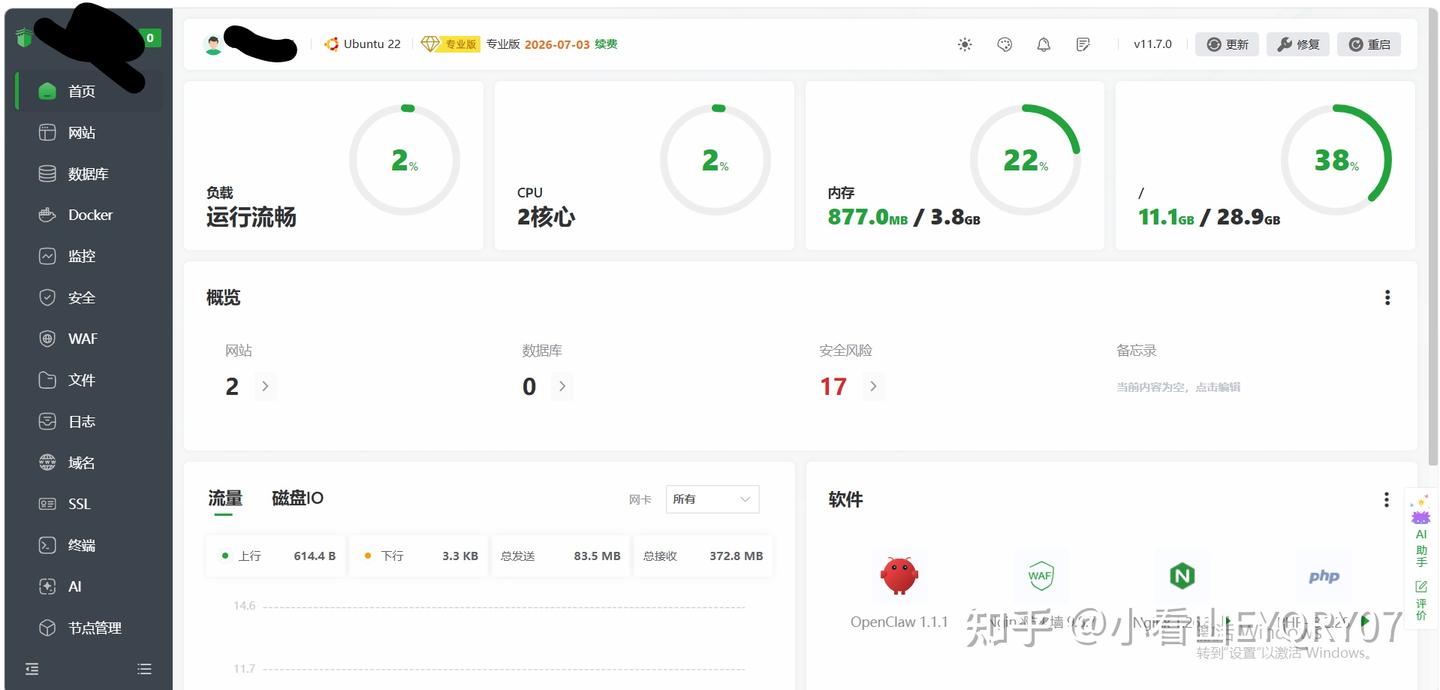
登录后是这个样子
接下来还是进入我给的云服务商网址,翻到最下面

总览里面找域名服务
点击进去,购买一个心仪的域名,状态显示正常后,我们回到宝塔面板。
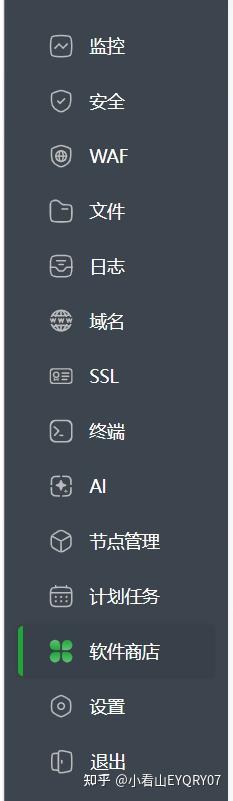
在软件商店搜索PHP并下载最新版
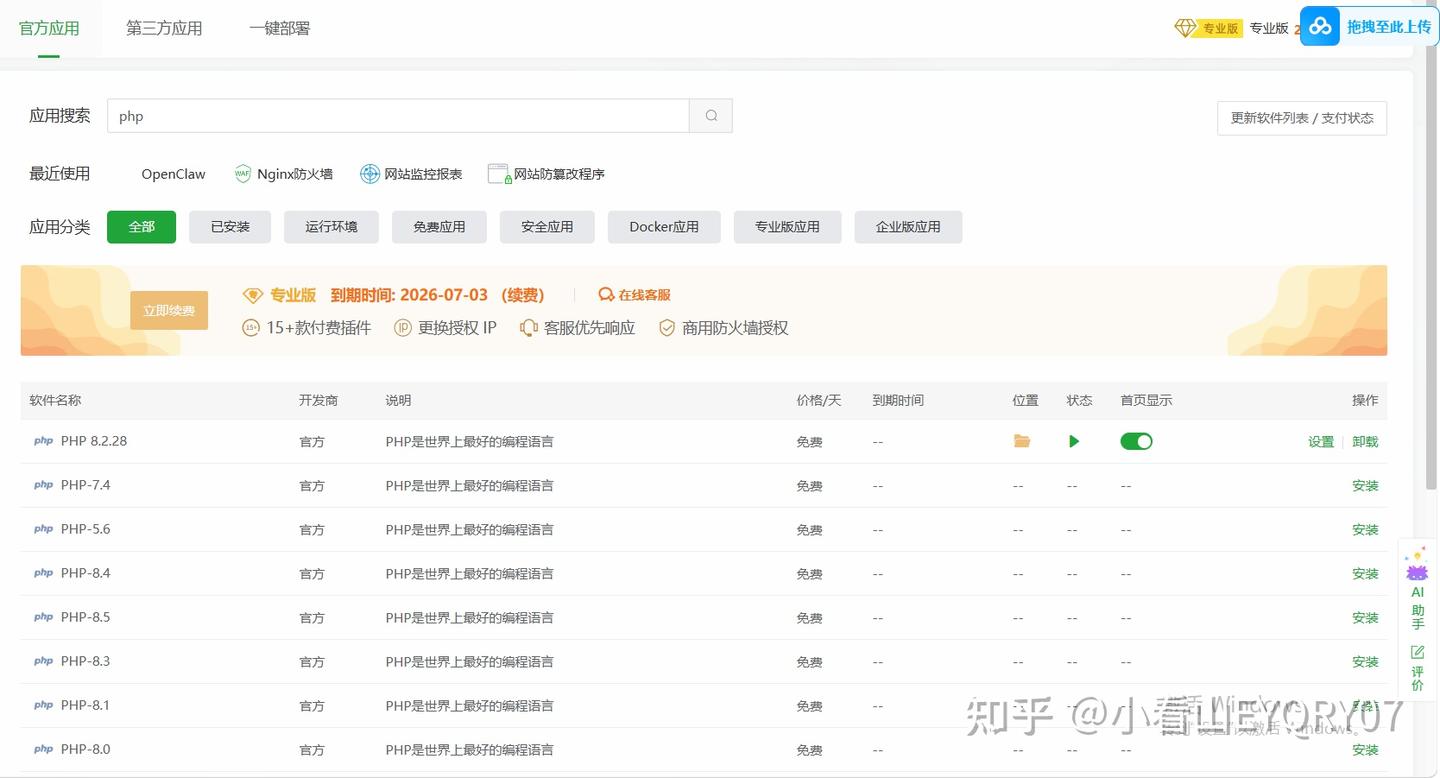
下载完成后进入点击网站
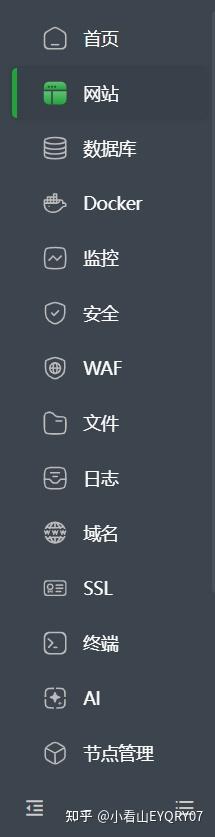
选择添加站点,输入你的域名还有www.你的域名(其实www.你的域名这个其实可以随意换成aaa.域名,bbb.域名都行)其他的都不选,PHP默认选择你下载的版本,如果没有选择,那你就选上。
回到域名控制台,将这两个DNS记录填入:

主机名称一个填@另一个填www(如果你是aaa就填aaa其他同理)记录值就填你服务器的IP就行。点击确定,等待5分钟(时间不确定)DNS生效。
如果不行就给客服发工单。
如何配置文件呢:

侧边栏找到网站目录,将解压的所有文件上传上去!
接下来配置SSL证书,点击设置

侧板栏选择SSL,如果弹出让你购买叉掉即可,找到免费证书:

按这样选择:
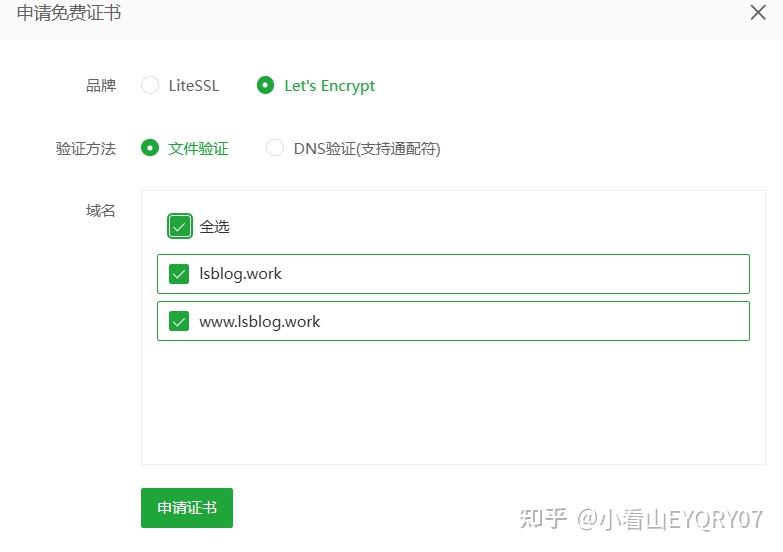
需要通配符就选DNS验证。等待自动查询结果出来正常了即可。
现在就可以登录网站了~
功能介绍和后台我后续再出~
我的网站示例:
编辑于 2026-05-05 13:24・上海