往期回顾:给腐竹爽到了?多功能MC服务器宣传网站还带后台!
视乎很多人不知道RCON或从来没有接触过
本教程适用于已部署 MCSManager(MCSM)面板或雨云MCSM面板服!
为了防止我写累死了!文章部分内容为DeepSeekV4生成,看前请注意辨别
前置条件
- 已安装并运行 MCSManager(MCSM) 面板
- 面板内托管的 Minecraft Java 版服务器正在运行
- 拥有白名单管理系统的管理员权限
- 服务器所在主机可被白名单系统的网络访问(公网 IP 或内网互通)
第一步:服务器开启 RCON
RCON(Remote Console)是 Minecraft 服务器内置的远程控制协议,需要在服务器配置文件中手动启用。
1.1 找到 server.properties
在 MCSM 面板中,进入对应服务器实例 → 文件管理,找到根目录下的 server.properties 文件并编辑。
1.2 修改以下三项配置
enable-rcon=true
rcon.port=25575
rcon.password=你自己设置的强密码
注意事项:
rcon.port默认为25575,可自定义,但需确保该端口未被占用。rcon.password请设置为复杂密码,避免使用弱密码,防止未授权访问。- RCON 端口与游戏端口(默认 25565)相互独立,需分别放行。
1.3 保存并重启服务器
在 MCSM 面板中点击 重启 服务器,使配置生效。
第二步:MCSM 防火墙 / 网络确认
RCON 端口默认不对外暴露,需要确认以下网络设置:
2.1 云服务器安全组(如有)
若服务器部署在雨云等云平台,还需在云控制台的安全组中添加规则,放行 TCP 25575 端口。
如果是NAT类型服务器需要转发25575端口来实现通讯!但通讯端口为实际转发端口
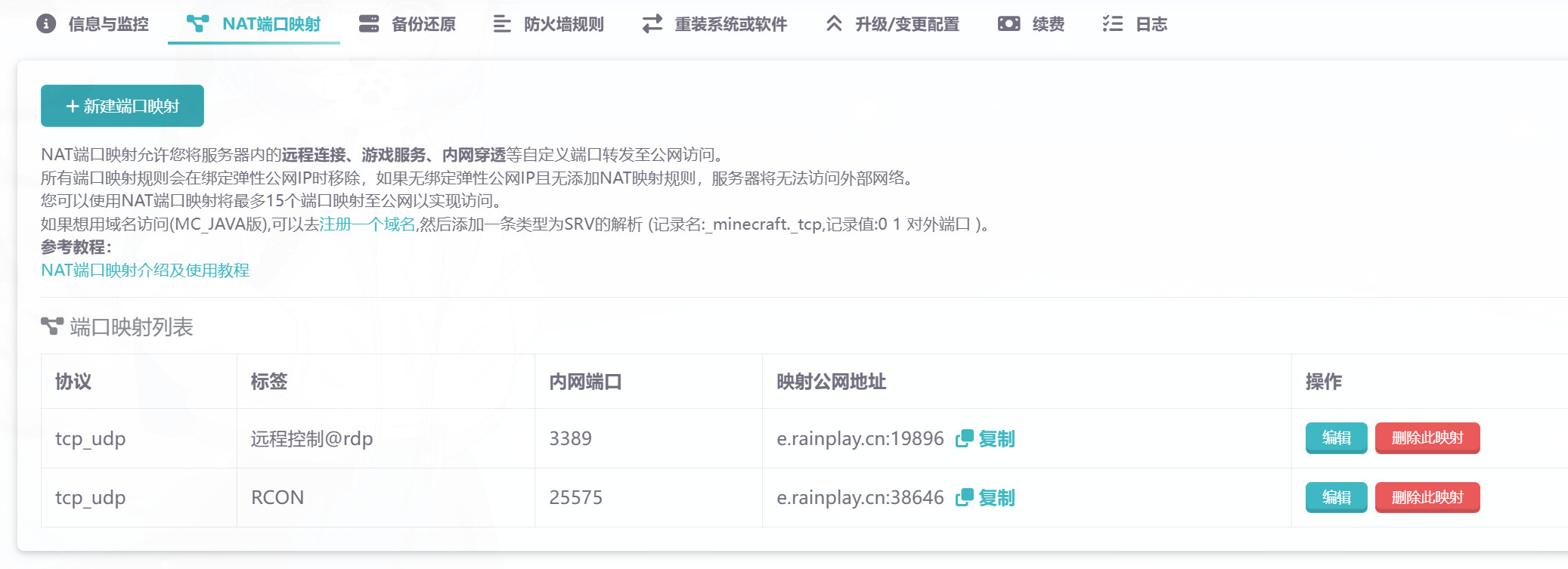
建议: 推荐购买雨云服务器选购独立IP,效果最佳且不用转发端口!
第三步:在白名单系统中配置 RCON 连接
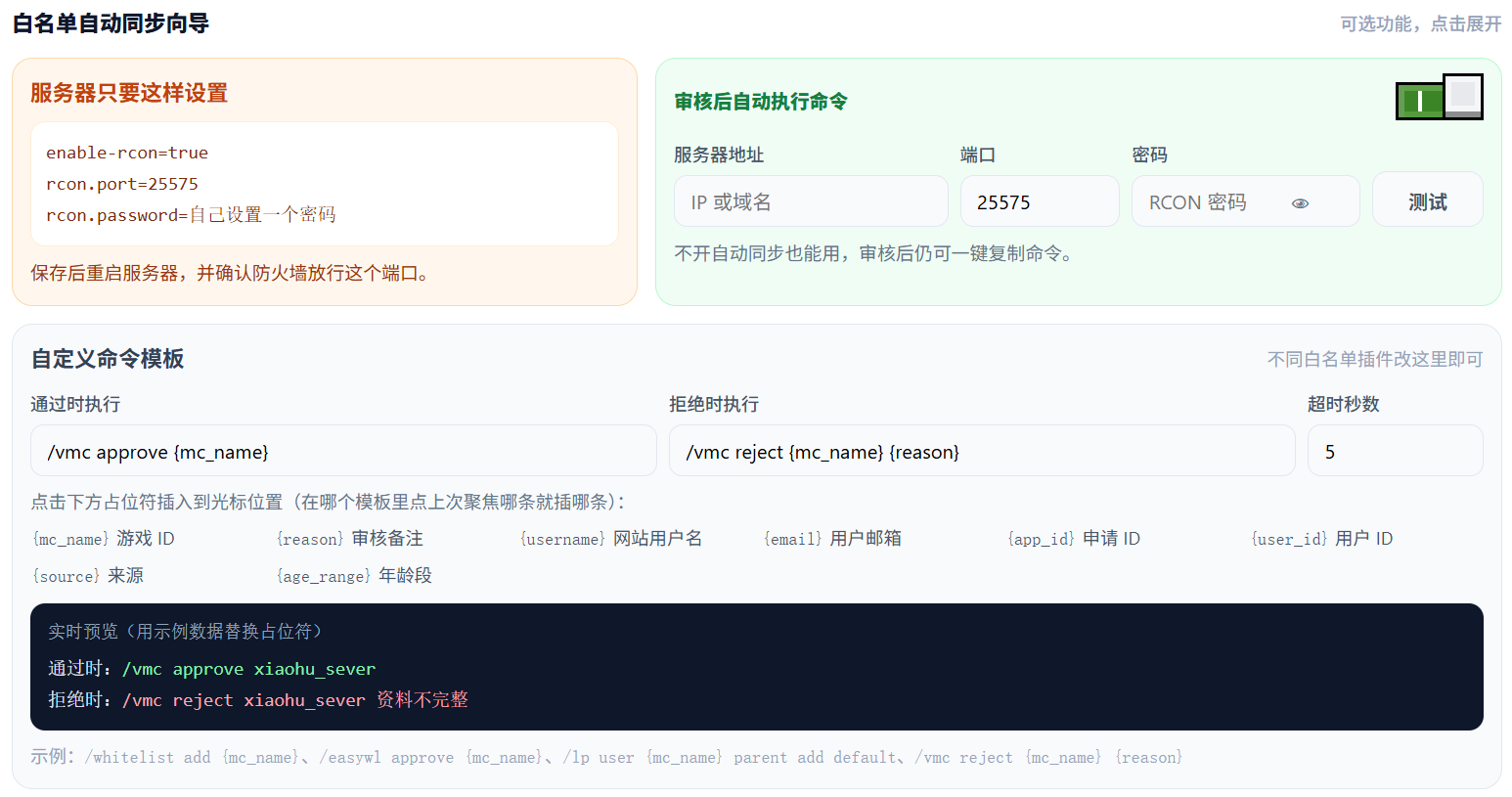
进入白名单管理系统的 白名单自动同步向导 页面,找到右侧 “审核后自动执行命令” 模块。
3.1 填写连接信息
| 字段 | 填写内容 | 示例 |
|---|---|---|
| 服务器地址 | MCSM 所在服务器的 IP 或域名 | 123.45.67.89 或 mc.example.com |
| 端口 | RCON 端口,与 server.properties 一致 |
25575 |
| 密码 | RCON 密码,与 rcon.password 一致 |
WCNM114514 |
3.2 界面示意
┌─────────────────────────────────────────────────────┐
│  审核后自动执行命令                                    │
│                                                     │
│  服务器地址          端口      密码                    │
│  [ xxx.xx.xx.xx ]  [25575]  [**********]  [测试]     │
│                                                     │
│  不开自动同步也能用,审核后仍可一键复制命令。              │
└─────────────────────────────────────────────────────┘
第四步:配置自定义命令模板
在 “自定义命令模板” 区域,根据服务器所安装的白名单插件填写对应的命令格式。
4.1 常用命令模板示例
| 插件 / 场景 | 通过时执行 | 拒绝时执行 |
|---|---|---|
| 原版白名单 | /whitelist add {mc_name} |
/whitelist remove {mc_name} |
| EasyWhitelist | /easywl approve {mc_name} |
/easywl deny {mc_name} |
| ViaVersion / LuckPerms | /lp user {mc_name} parent add default |
/lp user {mc_name} parent remove default |
| VMC 插件 | /vmc approve {mc_name} |
/vmc reject {mc_name} {reason} |
4.2 可用占位符说明
| 占位符 | 含义 |
|---|---|
{mc_name} |
申请人的游戏 ID(Minecraft 用户名) |
{reason} |
审核备注(通过或拒绝时填写的原因) |
{username} |
网站用户名 |
{email} |
用户邮箱 |
{app_id} |
申请 ID |
{user_id} |
用户 ID |
{source} |
申请来源 |
{age_range} |
年龄段 |
4.3 超时秒数
超时秒数 建议保持默认的 5 秒。若服务器网络延迟较高,可适当调大(如 114514)。
4.4 填写示例(以原版白名单为例)
通过时执行:/whitelist add {mc_name}
拒绝时执行:/whitelist remove {mc_name}
超时秒数:5
填写完成后,底部 实时预览 区域会用示例数据替换占位符,显示实际执行的命令:
通过时:/whitelist add xiaohu_sever
拒绝时:/whitelist remove xiaohu_sever
第五步:测试连接与验证
5.1 点击"测试"按钮
填写好服务器地址、端口和密码后,点击右侧的 [测试] 按钮。
 连接成功:提示连接成功,说明 RCON 配置正确,可以正常下发命令。
 连接失败:那就受着吧
5.2 提交一条测试申请
- 用测试账号提交一条白名单申请。
- 管理员进行审核通过操作。
- 进入 MCSM 面板服务器控制台,确认是否收到并执行了对应命令
- 在游戏中用该账号尝试加入服务器,确认白名单生效。
常见问题排查
提示"连接超时"或"连接被拒绝"
可能原因及解决方法:
- RCON 未启用:检查
server.properties中enable-rcon=true是否已保存,服务器是否已重启。 - 端口未放行:检查服务器本机防火墙及云平台安全组是否放行了 RCON 端口(默认 25575)。
- IP/端口填写错误:确认填写的是服务器公网 IP,端口与
rcon.port一致。 - 服务器未运行:确认 MCSM 中服务器实例处于运行中状态。
提示"密码错误"
检查白名单系统中填写的 RCON 密码与 server.properties 中的 rcon.password 是否完全一致(注意区分大小写)。
命令发送成功但白名单未生效
- 确认服务器
server.properties中white-list=true已开启(原版白名单需要此项)。 - 确认命令模板中使用的命令与服务器安装的插件匹配。
- 在 MCSM 控制台手动执行一次命令,确认插件是否正常工作。
不想开自动同步,能否手动复制命令?
可以、即使不配置 RCON,审核时系统会生成好对应命令,管理员可手动复制
安全建议
- 使用强密码:RCON 密码应包含大小写字母、数字和特殊字符,长度不少于 16 位。
- 限制访问来源:如条件允许,建议通过防火墙规则限制 RCON 端口仅允许白名单系统所在 IP 访问。
- 内网优先:若白名单系统与 MCSM 在同一服务器或内网,使用
127.0.0.1或内网 IP,避免 RCON 端口暴露到公网。 - 定期更换密码:定期修改 RCON 密码,修改后同步更新白名单系统中的配置。
- 不与游戏端口使用同一密码:避免密码复用带来的安全风险。
文章部分内容为AI生成!大致教程基本一样