对接模块最新更新可见github
本教程介绍雨云代理如何使用魔方财务模块手动对接雨云平台(有手动当然也有自动,不过自动还需要等待更新,目前仅支持手动,尽情期待)
此外本教程需要具有一定魔方v10业务系统搭建和使用经验的人士阅读
1. 安装魔方v10业务系统
安装好了的可以跳过
首先是获取v10业务系统(GitHub官方已经不更新了,建议到官网下载最新版本,否则可能会遇到很多的问题)
然后是安装
2. 模块安装
模块下载和开源地址
云服务器
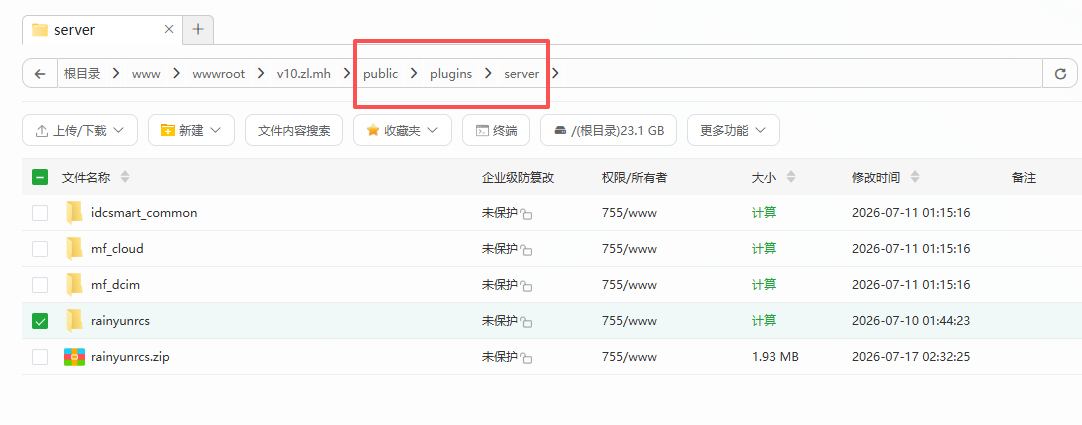
在魔方v10业务系统的public/plugins/server路径下放入模块压缩包并解压
3. 模块配置
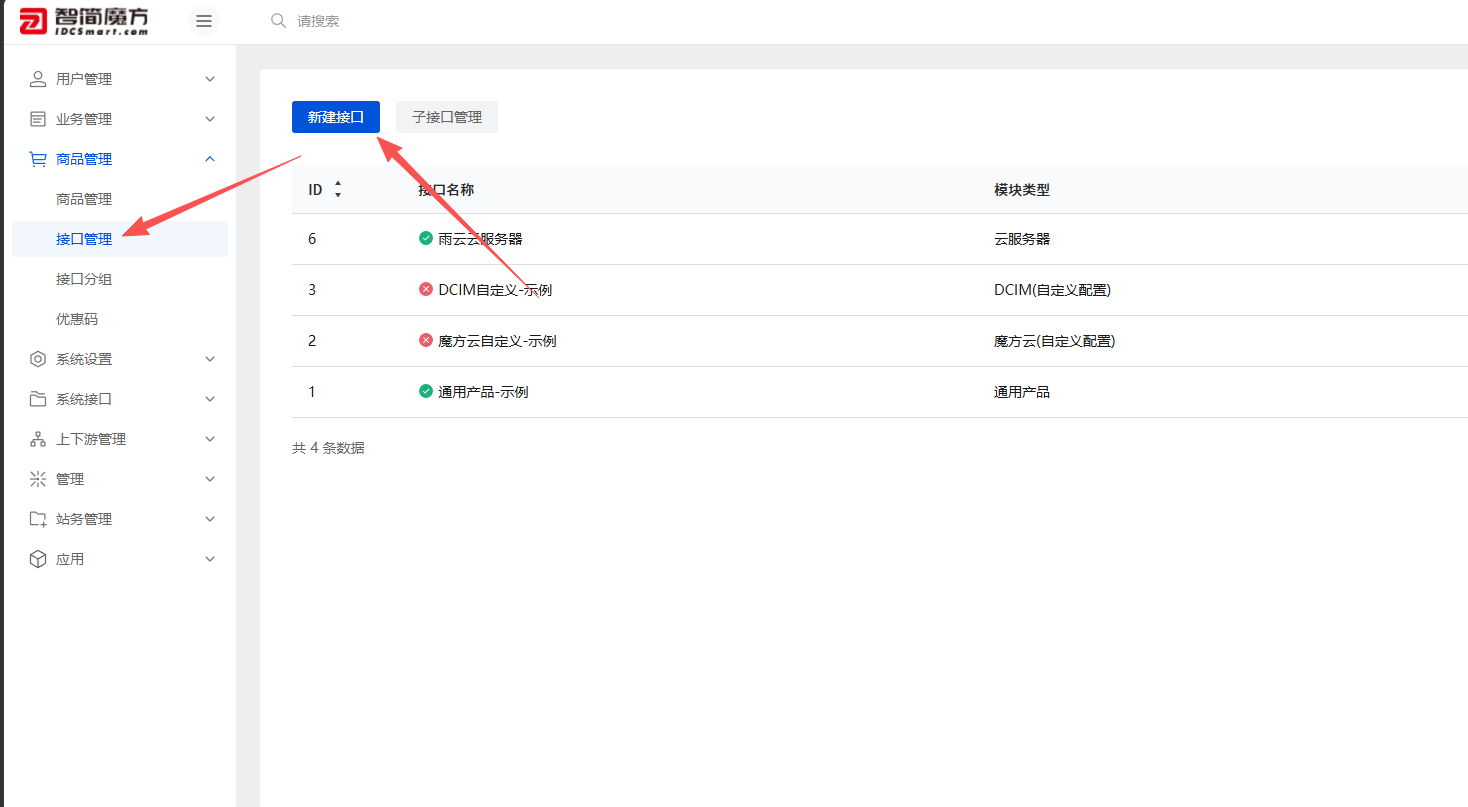
解压完成后,打开你的魔方业务系统后台,打开:商品管理—>接口管理—>创建接口
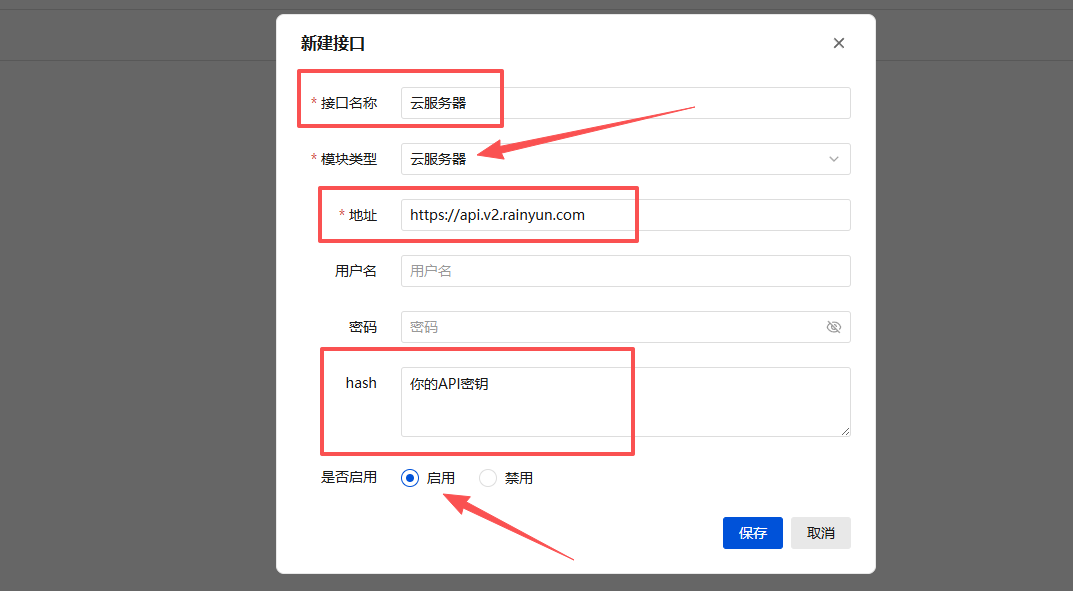
其中
然后记得点保存
4. 商品配置
接着我们打开 商品管理—>商品管理
需要先新建一个分组(用已有的分组也是可以的)
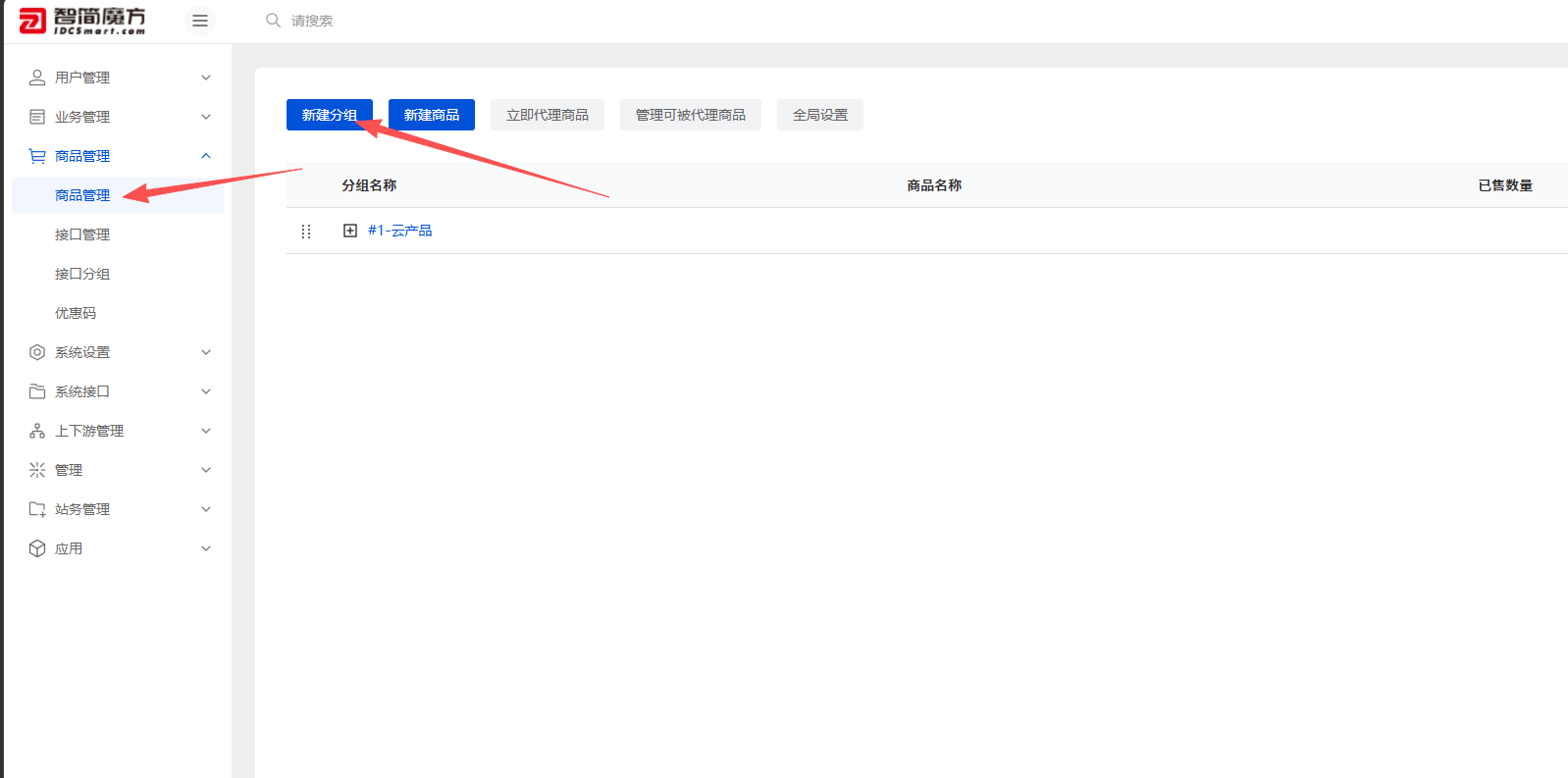
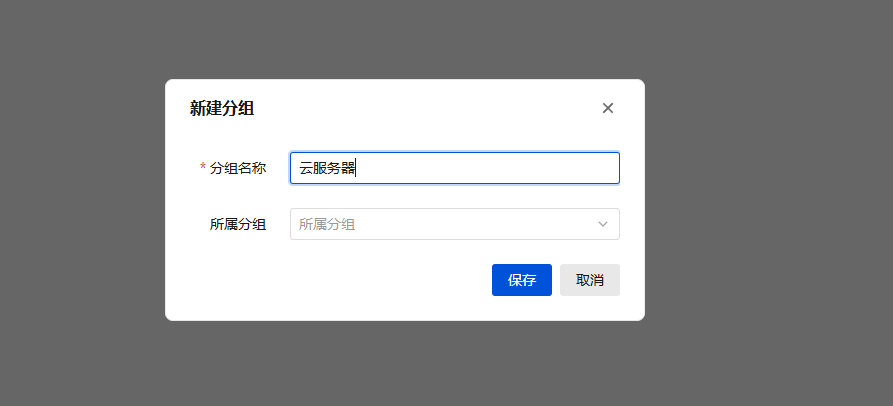
先新建一个一级分组,名称随意,不需要选所属分组
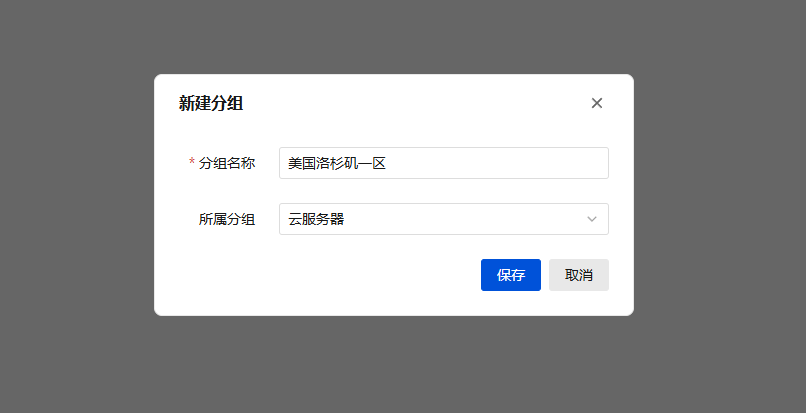
然后再创建一个二级分组,名称也是随意,所属分组选择你刚创建的一级分组
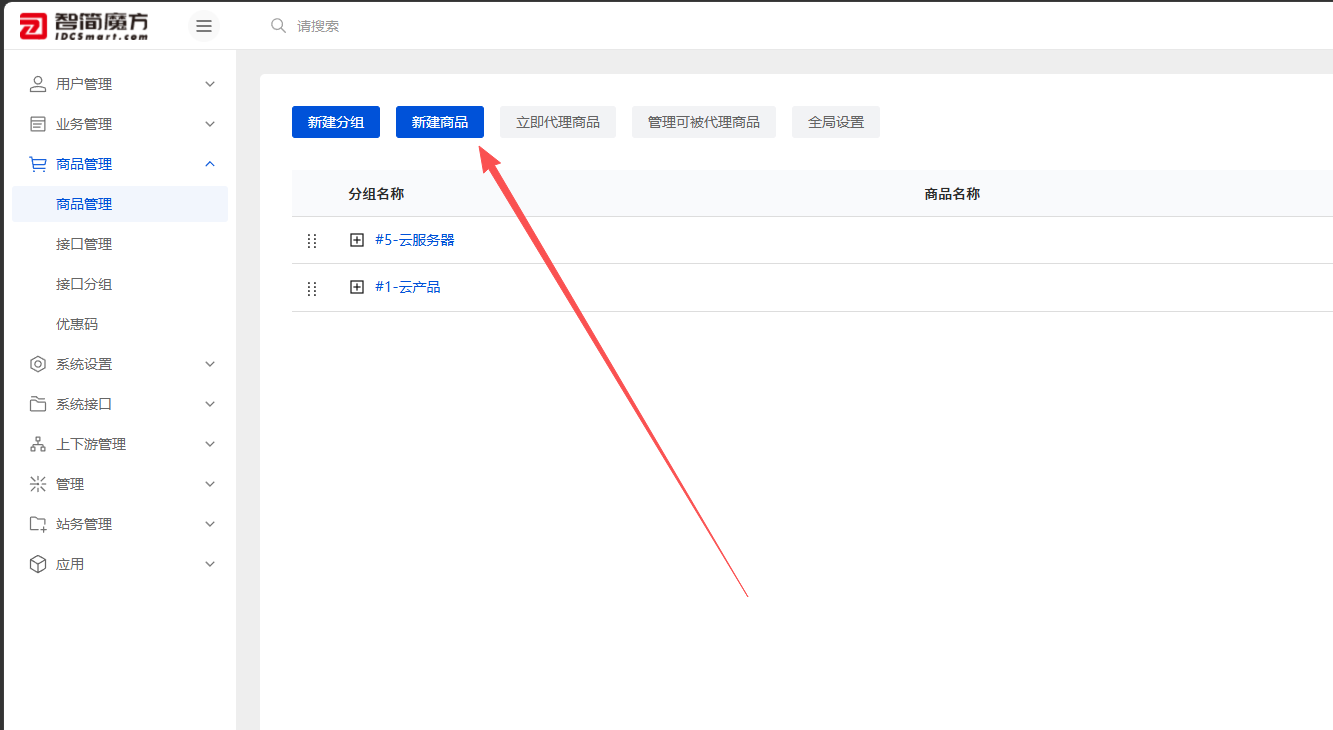
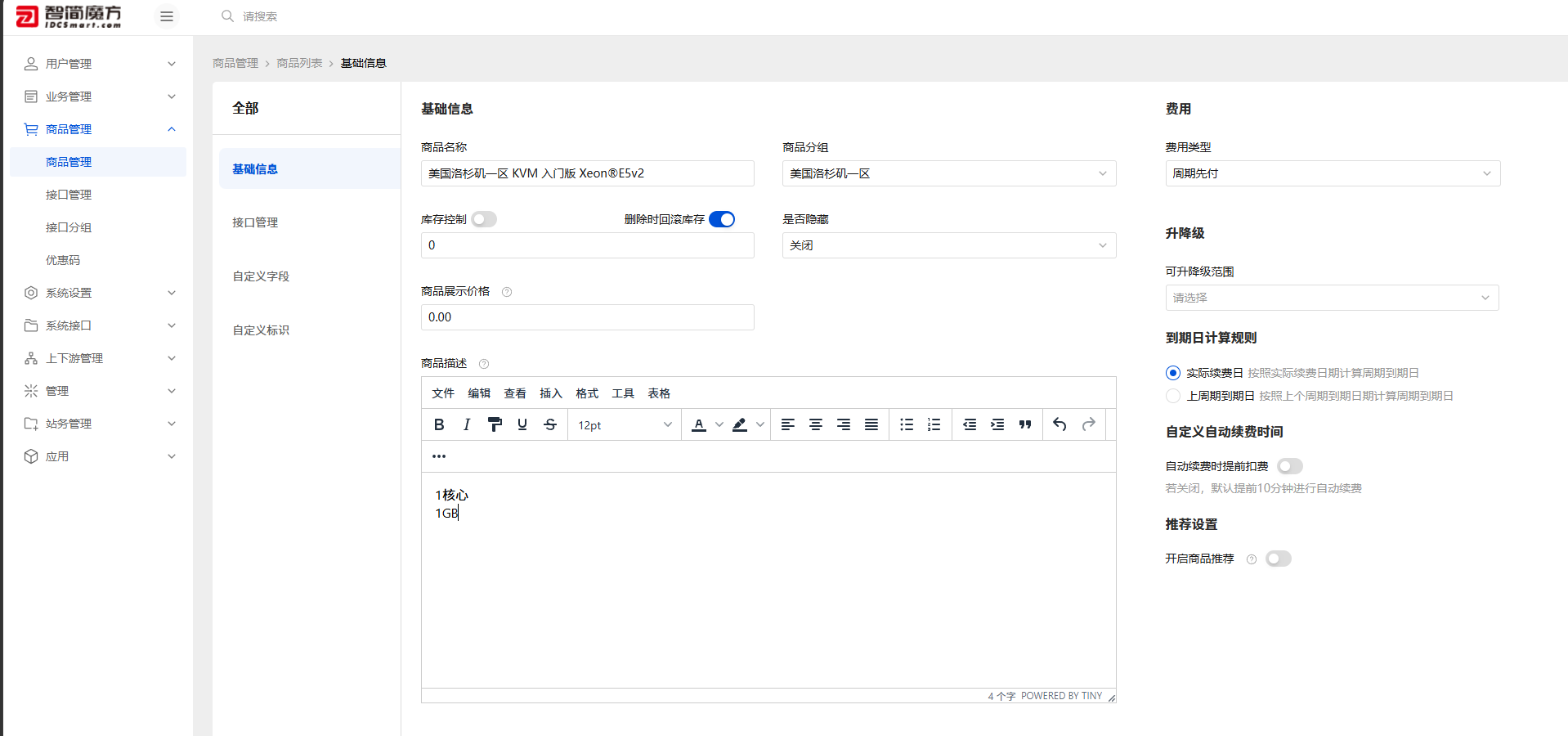
然后我们新建商品
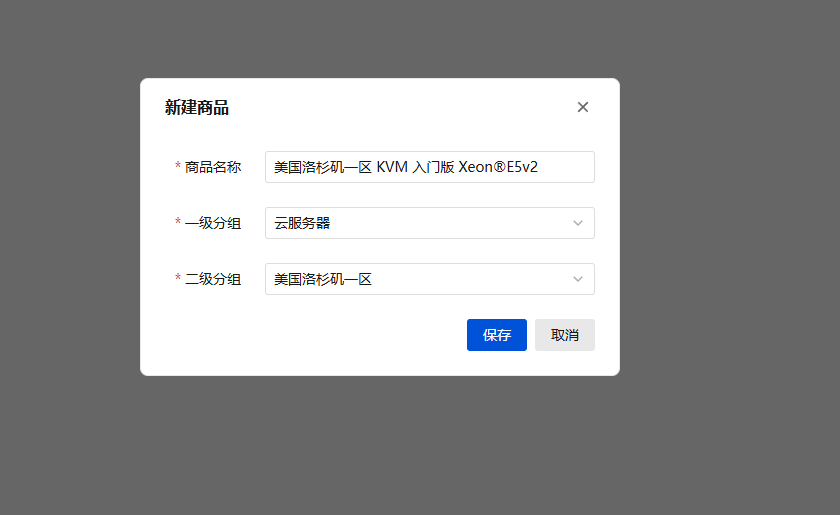
名称依旧自由发挥,一级、二级分组选择你刚创建的
然后商品描述也是自由发挥
接着我们点击接口管理,选择接口 选择你刚才创建的接口,产品是否展示 可以选 是 。然后保存一下
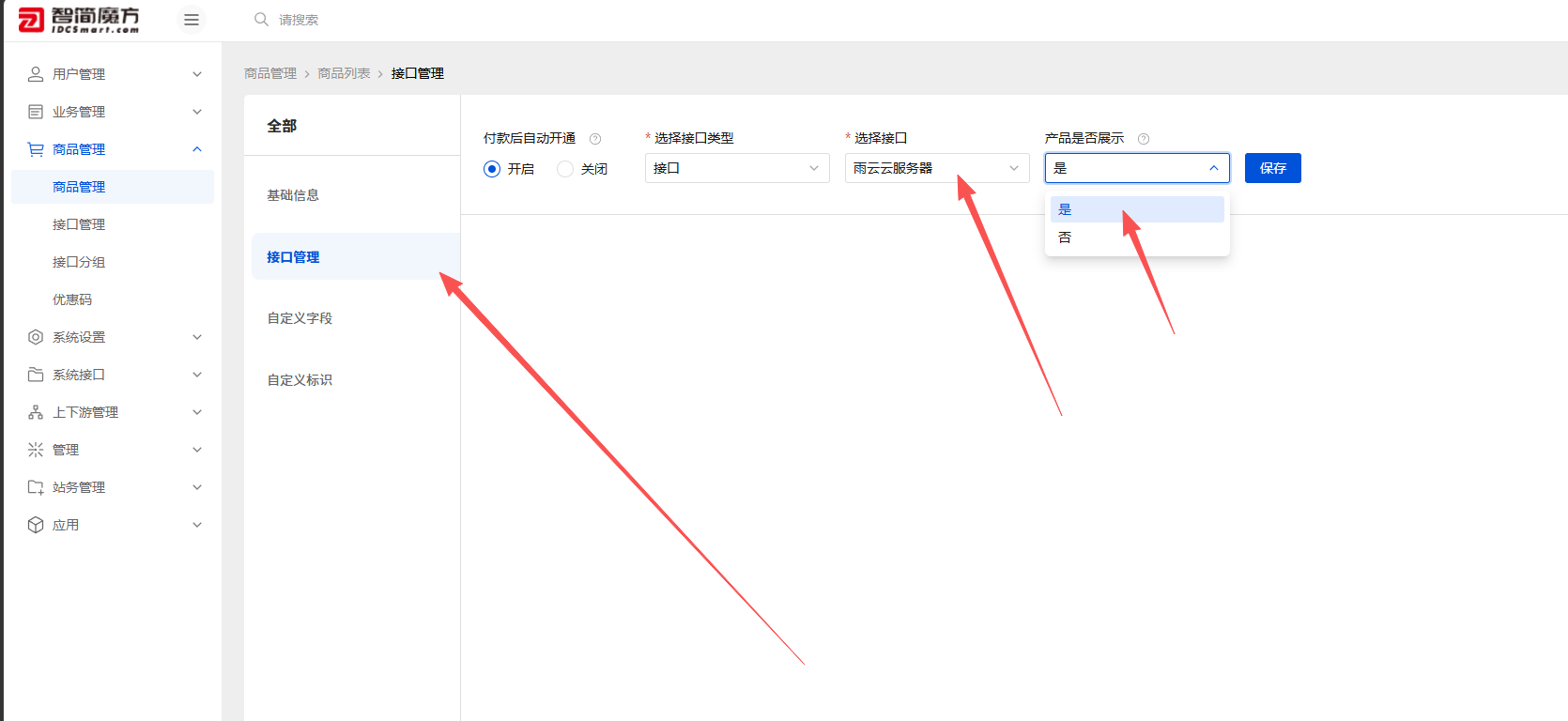
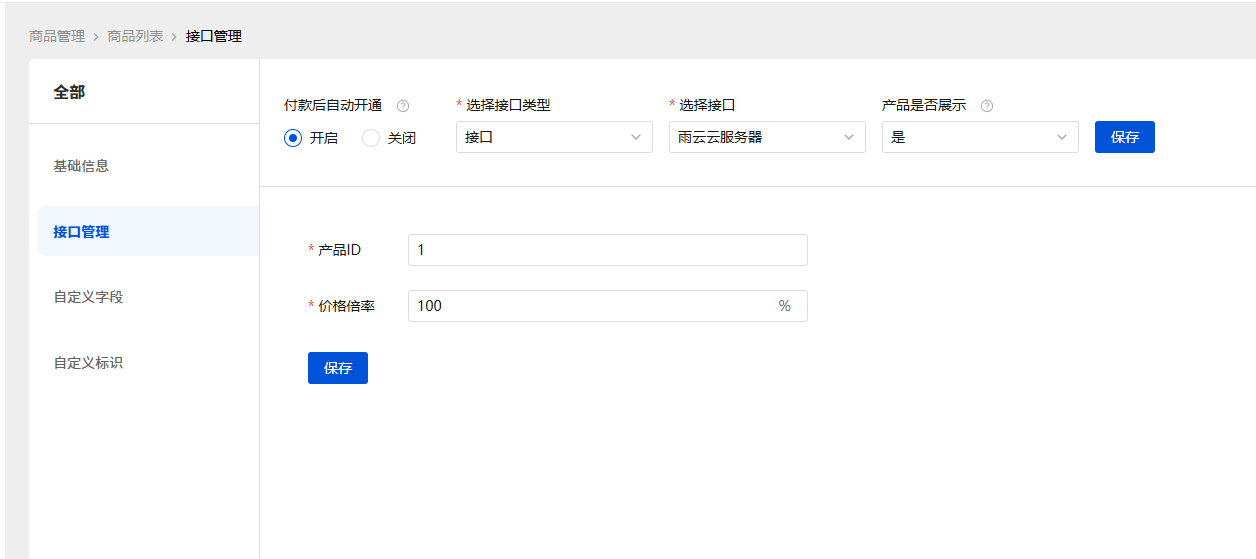
保存后会出现配置选项
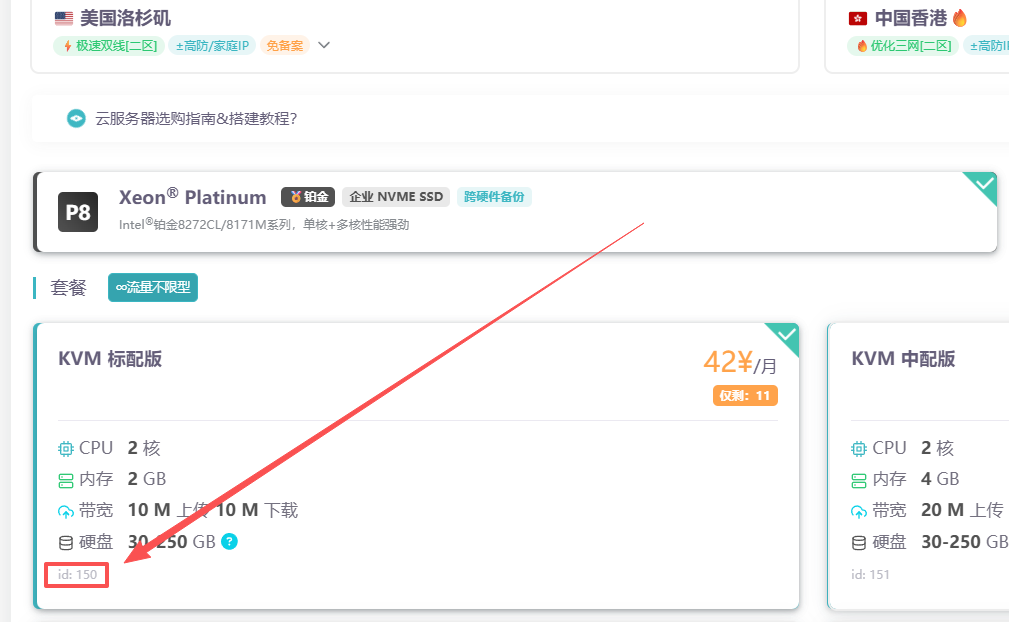
产品ID 填写对应的套餐id,可以从官网获取
价格倍率 如果100%就是按照官网默认价格,可自行调整
套餐ID代理在官网购买页就有显示:
配置好后即可进行开通创建
请确保代理商余额充足,否则无法顺利开通
对接模块还在不断完善中,并且最新版本模块不一定兼容旧模块
如有相关功能建议,可以发起工单反馈

 啥时候可以对接