本文来自我的博客:从零搭建个人导航页:Docker部署Mtab,附域名+HTTPS配置 - 叹惋博客
写在前面:为什么我要折腾这个?
不知道你是不是和我一样,每次打开浏览器看到默认的新标签页——要么是搜索引擎的广告堆,要么是空白一片,想找个常逛的网站还得手动输网址或翻收藏夹。书签倒是存了一堆,但真正用的时候总是找不到,杂乱无章。
直到我遇到了 Mtab——一个开源的、长得像“在线桌面”的个人导航页。它支持分类管理网址、后台可视化编辑、多用户(可给朋友开账号)、还带天气、搜索框、甚至壁纸切换。最重要的是,它非常轻量,低配服务器就能流畅跑起来。官方推荐配置甚至低至 512MB 内存
一、准备工作:你需要的东西
1.一台云服务器:我用的是雨云服务器,系统推荐 Ubuntu 22.04 LTS 或 Debian 12。如果你用 CentOS,命令稍有不同,但核心逻辑一样。
2.一个域名(非必需):绑域名加 HTTPS 更正规,也方便长期使用。没有的话直接用 IP 加端口访问也完全没问题。
3.SSH 工具:Windows 推荐 FinalShell 或 Putty,Mac/Linux 直接用自带终端。
4.一点点命令行基础:会复制粘贴、会看报错信息就行。
二、连接服务器 & 基础环境准备
2.1 SSH 登录
拿到服务器的公网 IP、root 密码(或密钥)后,用终端工具连上去:
ssh root@你的服务器IP
输入密码后看到 root@主机名:~# 就说明成功了。如果提示密钥错误,可以去云服务商后台重置密码。
2.2 更新系统 & 安装必要工具
登录后第一件事,更新软件源和已装软件,这步能避免后续安装依赖时版本冲突,这步耗时挺久,请耐心等待:
apt update && apt upgrade -y
安装一些后面会用到的工具,比如 curl、wget、vim(也可以用 nano):
apt install curl wget vim git ufw -y
这里多装了一个 ufw,是 Ubuntu 的防火墙管理工具,后面如果要用可以顺手开启 22、80、443 端口。
2.3 安装 Docker 和 Docker Compose(核心)
Mtab 官方提供了 Docker 镜像,这是最省心的部署方式,所以必须先把 Docker 环境装好。
一键安装 Docker(官方脚本,最稳妥):
curl -fsSL https://get.docker.com | bash -s docker
等待几分钟,装完后检查版本:
docker --version
如果显示类似 Docker version 29.7.0 就成功了。

关于 Docker Compose 的说明:现在 Docker 官方已经把 Compose 功能集成到 docker 命令里了(子命令 docker compose),不再需要单独安装二进制文件。为了验证,可以运行:
docker compose version
如果能正常输出版本号,说明已经内置。

如果你的系统提示“command not found”,再单独安装插件:
apt install docker-compose-plugin -y
注意:旧教程里常用的 docker-compose(带横杠)是独立程序,新版本推荐直接用 docker compose(空格),以下全文均使用新命令,兼容性更好。
三、部署 Mtab
官方文档提供了两种部署方式:直接 docker run 和 docker compose。我强烈推荐后者,因为 Compose 方式把所有配置都写在一个文件里,后期维护、升级、迁移都极其方便,而且可以一键管理多个容器(比如 Mtab 本身加上它依赖的 MySQL)。
特别提醒:Mtab 需要 MySQL 数据库来存储数据,所以我们的部署方案里会包含两个容器:一个是 Mtab 主程序,另一个是 MySQL。Compose 会让这两个容器互相配合,省去你手动安装配置数据库的麻烦。
3.1 创建项目目录
我们先在服务器上建一个专门的文件夹来存放 Mtab 的全部数据。这样做的好处是:所有相关文件都集中在一起,以后想备份就打包这个目录,想卸载就直接删除,干干净净不留残余。
mkdir -p /opt/mtab && cd /opt/mtab
-p 参数的作用是如果父目录不存在则自动创建,避免报错。
3.2 编写 docker-compose.yml
用 vim 新建配置文件:
vim docker-compose.yml
按下 i 键进入插入模式,然后粘贴以下完整内容。注意 YAML 对缩进极其敏感,缩进必须使用两个空格,不能用 Tab 键,否则启动时会报语法错误。
services:
  # ---------- MySQL 数据库服务 ----------
  mysql:
    image: mysql:8.0
    container_name: mtab-mysql
    restart: always
    ports:
      - "3306:3306"
    volumes:
      - ./mysql-data:/var/lib/mysql
    environment:
      MYSQL_ROOT_PASSWORD: root123456
      MYSQL_DATABASE: mtab
      MYSQL_USER: mtab
      MYSQL_PASSWORD: mtab123456
    command: --default-authentication-plugin=mysql_native_password
    healthcheck:
      test: ["CMD", "mysqladmin", "ping", "-h", "localhost"]
      timeout: 10s
      retries: 5

  # ---------- Mtab 导航页服务 ----------
  mtab:
    image: itushan/mtab:latest
    container_name: mtab
    restart: always
    ports:
      - "8080:80"
    volumes:
      - ./:/app
    depends_on:
      mysql:
        condition: service_healthy
    environment:
      - TZ=Asia/Shanghai
按 ESC,输入 :wq 回车
请注意,MySQL 版本需 >= 5.7,推荐使用 MySQL 8
官方也提供了一键部署的配置文件,你可以直接下载使用:wget https://mtab.cc/assets/docker-compose.yml
3.3 逐行拆解:这份配置文件到底在说什么?
刚接触 Docker 的朋友可能会被这一段配置吓到,别怕,我逐条给你解释清楚:
MySQL 服务部分
image: mysql:8.0:使用 MySQL 官方 8.0 版本的镜像。兼容性好。container_name: mtab-mysql:给这个 MySQL 容器起个固定的名字,方便后续管理(比如docker logs mtab-mysql查看日志)。restart: always:无论容器是正常退出还是意外崩溃,都会自动重启。服务器重启后也会自动拉起,省心省力。ports: - "3306:3306":将宿主机的 3306 端口映射到容器的 3306 端口。注意:如果宿主机上已经安装了 MySQL 占用了 3306,这里需要改成其他端口,比如"3307:3306",但后面的 Mtab 连接配置也要相应修改。volumes: - ./mysql-data:/var/lib/mysql:这是数据持久化的核心。/var/lib/mysql是 MySQL 容器内存储实际数据文件的目录,我们把它挂载到宿主机当前目录下的mysql-data文件夹。这样一来,即使容器被删除重建,所有数据库数据都还在。environment:设置 MySQL 初始化所需的环境变量:MYSQL_ROOT_PASSWORD:root 用户的密码(请务必改成你自己的强密码!)MYSQL_DATABASE:安装时自动创建的数据库名,这里设为mtabMYSQL_USER和MYSQL_PASSWORD:创建一个专门给 Mtab 程序使用的数据库账号和密码(建议修改密码,不要用示例密码)
command: --default-authentication-plugin=mysql_native_password:指定 MySQL 8.0 使用旧版认证插件,确保与 Mtab 程序的兼容性。不加这行可能会报认证错误。healthcheck:健康检查配置。它会定期执行mysqladmin ping来检测 MySQL 是否已经完全启动。depends_on会等待健康检查通过后才启动 Mtab,防止 Mtab 在数据库还没准备好时就尝试连接导致报错。
Mtab 服务部分
image: itushan/mtab:latest:使用 Mtab 官方维护的 Docker 镜像。latest标签会自动拉取最新稳定版。container_name: mtab:给 Mtab 容器起名,方便操作。ports: - "8080:80":将宿主机的 8080 端口映射到容器内的 80 端口。容器内 Mtab 监听的是 80,宿主机的端口你可以随意改,比如9200:80或8888:80,只要不和其他服务冲突即可。volumes: - ./:/app:将当前目录(/opt/mtab)整个挂载到容器内的/app。Mtab 的程序文件、配置文件、上传的图片都会存放在这个目录下,所有数据都会持久化保存在宿主机上,容器删除后重新创建也不会丢失任何东西。depends_on:指定依赖关系——Mtab 要等 MySQL 服务达到健康状态(service_healthy)之后才启动。这避免了启动顺序混乱导致的连接失败。environment: - TZ=Asia/Shanghai:设置容器内时区为中国上海,保证日志时间显示正确。
3.4 启动容器
一切准备就绪,在 /opt/mtab 目录下执行启动命令:
docker compose up -d
解释一下各个参数:
up:创建并启动容器。-d:后台运行(detach 模式),这样终端不会被日志刷屏,可以继续做其他操作。
首次执行会发生什么?
- Compose 会读取
docker-compose.yml文件。 - 检查本地是否已有
mysql:8.0和itushan/mtab:latest两个镜像,如果没有,会自动从 Docker Hub 拉取(这一步取决于你的网络速度,一般需要 1-3 分钟)。 - 按依赖顺序先启动 MySQL 容器,等它健康检查通过后再启动 Mtab 容器。
3.5 验证是否启动成功
启动完成后,用以下命令查看容器运行状态:
docker ps
正常情况你应该看到两行记录,状态都是 Up:
CONTAINER ID   IMAGE                STATUS          PORTS
xxxxxx         itushan/mtab:latest  Up 10 seconds   0.0.0.0:8080->80/tcp
xxxxxx         mysql:8.0            Up 2 minutes    0.0.0.0:3306->3306/tcp

如果只看到一个甚至没有,说明出了问题。也可以用更详细的 docker compose ps 查看:
docker compose ps
3.6 常见启动失败的原因及排查方法
如果容器没有正常运行,别慌,按下面的步骤一步步排查:
情况一:端口被占用
- 错误特征:日志里出现
address already in use或bind: address already in use - 解决办法:要么修改
docker-compose.yml里的宿主机端口(把"8080:80"改成"8081:80"或"9200:80"),要么停掉占用该端口的其他程序,然后重新docker compose up -d。
情况二:镜像拉取失败
- 错误特征:日志里出现
pull access denied或repository does not exist - 解决办法:先检查镜像名是否正确(
itushan/mtab确认无误)。如果确认无误还拉不下来,考虑配置 Docker 镜像加速器(国内服务器访问 Docker Hub 有时候会慢或超时)。
情况三:MySQL 无法启动
- 错误特征:
docker ps里看不到 MySQL 容器,或状态是Exited - 排查方法:查看 MySQL 日志
docker logs mtab-mysql。常见原因是MYSQL_ROOT_PASSWORD没设置或设置了空值,或者volumes挂载的目录权限不足。
情况四:Mtab 一直重启(CrashLoopBackOff)
- 错误特征:
docker ps显示 Mtab 不断重启 - 排查方法:查看日志
docker logs mtab。大部分情况下是 Mtab 启动时连不上 MySQL——检查 MySQL 是否已经完全启动(docker logs mtab-mysql看最后几行是否有ready for connections),或者docker-compose.yml中depends_on的配置是否写对。
最常用的排查三连:
docker compose logs          # 查看所有容器的日志
docker compose logs mysql    # 只看 MySQL 日志
docker compose logs mtab     # 只看 Mtab 日志
3.7 补充:如果不想用 Docker Compose(备用方案)
万一你不想用 Compose 方式,也可以直接用 Docker 命令分别运行两个容器(别忘了设置密码):
第一步:启动 MySQL
docker run -d --name mtab-mysql \
  -p 3306:3306 \
  -v /opt/mtab/mysql-data:/var/lib/mysql \
  -e MYSQL_ROOT_PASSWORD=root123456 \
  -e MYSQL_DATABASE=mtab \
  -e MYSQL_USER=mtab \
  -e MYSQL_PASSWORD=mtab123456 \
  mysql:8.0 \
  --default-authentication-plugin=mysql_native_password
第二步:启动 Mtab
docker run -d --name mtab \
  -p 8080:80 \
  -v /opt/mtab:/app \
  --link mtab-mysql:mysql \
  itushan/mtab:latest
注意:
--link是旧式容器互联方式,在新版本 Docker 中仍可用但已不推荐,用 Compose 方式会更优雅可靠。
3.8 数据持久化验证
启动成功后,检查一下 /opt/mtab 目录下是否自动生成了 mysql-data 文件夹(里面是 MySQL 的数据文件),以及 Mtab 的相关配置文件。这证明挂载生效了,容器里的数据确实落到了宿主机硬盘上。
以后迁移服务器时,只需把这个 /opt/mtab 整个目录打包带走,在新服务器上安装好 Docker 和 Compose,然后 docker compose up -d,所有数据都会原样恢复,极其方便。
总结这一步的检查清单:
- □
/opt/mtab目录已创建 - □
docker-compose.yml文件已正确编写且缩进无误 - □
docker compose up -d执行成功 - □
docker ps显示两个容器均为Up状态 - □ 浏览器访问
http://你的IP:8080能打开页面(此时会进入安装向导)
如果以上都顺利通过,说明部署环节已经打通,可以进入下一步的初始化配置了!ogs mtab 查看错误日志,绝大多数情况是端口冲突或挂载目录权限问题。
四、初始化 Mtab 后台
4.1 访问前台 & 后台
打开浏览器,输入 http://你的服务器IP:8080。注意是 http 不是 https,如果浏览器强制跳转 https 会打不开,手动改成 http 即可。
第一次访问会弹出一个安装向导。
先连接数据库
1.因为mysql是docker部署的数据库地址请填入mysql
2.数据库用户名,密码和名称按照你前面设置的填入
3.然后点击测试连接
4.测试成功后点击下一步
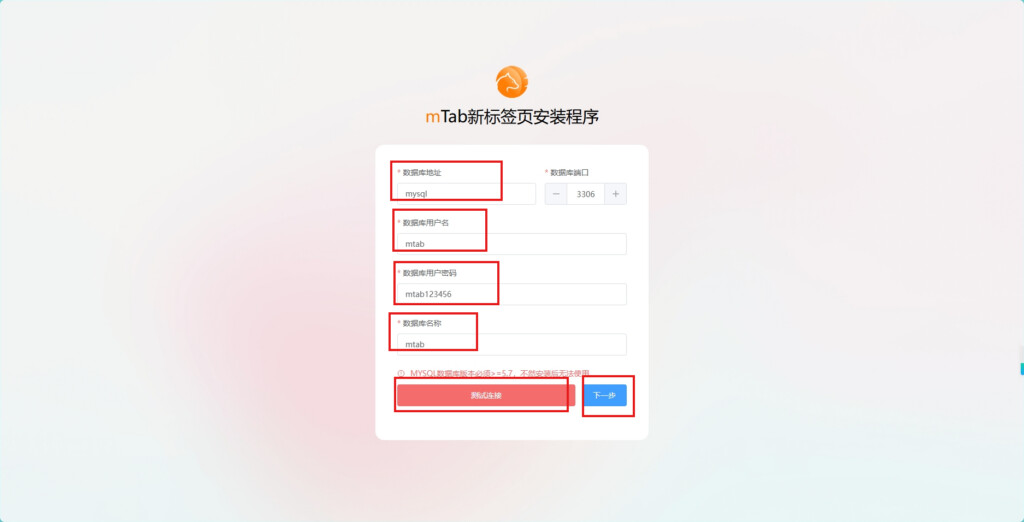
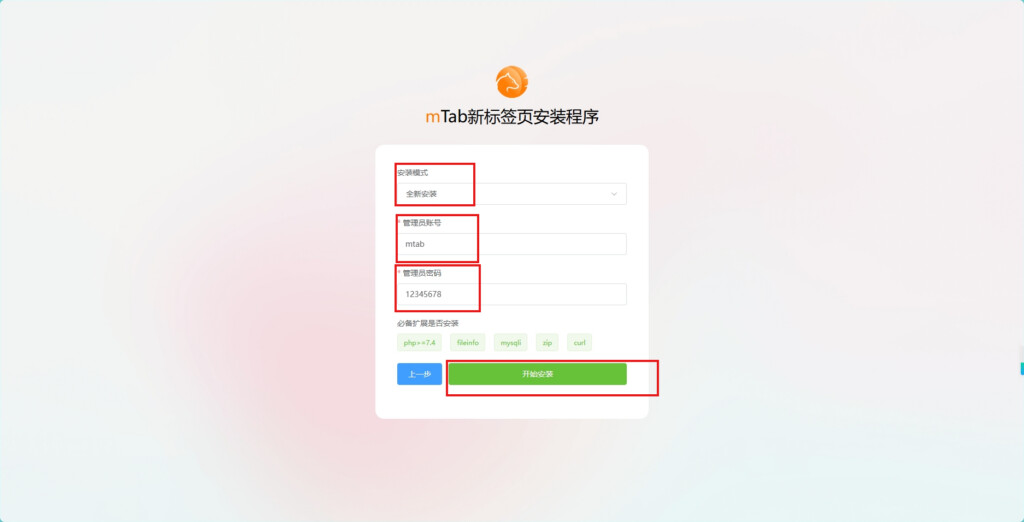
创建管理员账号
1.选择全新安装
2.设置好管理员账号和密码
4.点击开始安装
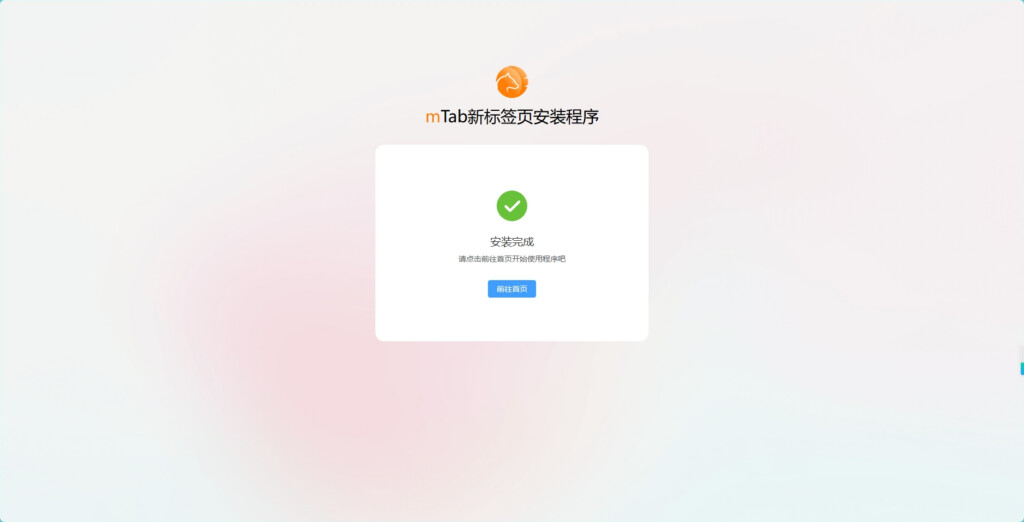
之后页面会跳转,点前往首页即可
之后进入首页
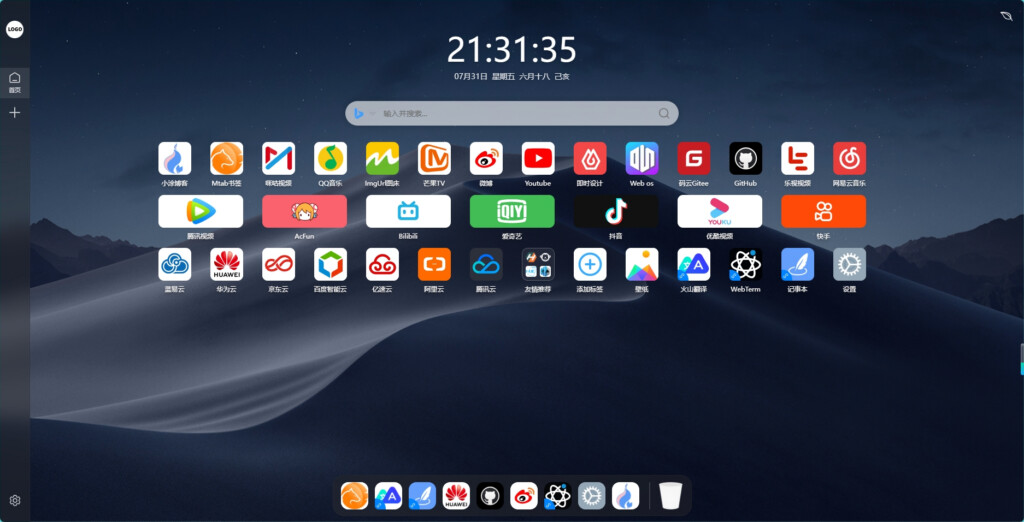
4.2 后台功能介绍(快速上手)
登录后台后,左侧菜单栏主要有这几个核心功能:
- 仪表盘:显示总链接数、分类数、用户数等统计信息。
- 链接管理:这是最常用的地方。添加、编辑、删除网址,支持选择分类、自定义图标、设置排序权重。添加链接时,“图标”字段支持 FontAwesome 类名(比如
fa-solid fa-house),也支持上传图片。 - 分类管理:新建分类,比如“开发工具”、“影音娱乐”、“常用文档”。分类可以设置是否在前台显示。
- 主题设置:更换背景(支持上传本地图片或填写外链 URL)、调整强调色、卡片圆角、字体大小、是否开启毛玻璃效果等。Mtab 的颜值全靠这里调。
- 系统设置:网站标题、Logo、是否允许用户注册、默认搜索引擎(百度/Google/Bing/自定义)、天气插件位置等。
建议你先加几个分类和链接,让前台看起来有内容。 比如:
- 分类「常用」:添加百度、Google、GitHub、B站。
- 分类「工具」:添加腾讯云、阿里云、你的服务器管理面板地址。
- 分类「技术」:添加 Linux 命令查询、Stack Overflow。
添加链接时注意“图标”项,如果不知道 FontAwesome 类名,可以去官网搜索,或者暂时留空,系统会显示默认图标。
五、绑定域名 & 开启 HTTPS
到这一步,Mtab 已经可以正常使用了。但如果你想让朋友访问时更正规,或者去掉端口号(直接用 443/80 端口),就需要绑定域名并配置反向代理。
5.1 域名解析
去你的域名服务商(阿里云、腾讯云、Cloudflare 等)添加一条 A 记录。主机记录填 nav 或 bookmark 或直接 @(取决于你想用 nav.你的域名.com 还是根域名),记录值填你服务器的公网 IP。
解析生效通常需要几分钟到半小时,可以用 ping 你的域名 检查是否已指向你的 IP。
5.2 使用 Nginx 做反向代理
我选择用 Nginx 来转发请求,同时用 Certbot 自动申请 Let’s Encrypt 证书。Nginx 比 Apache 更轻量,对 1核2G 服务器更友好。
安装 Nginx:
apt install nginx -y
配置 Nginx 站点:
新建配置文件 /etc/nginx/sites-available/mtab:
vim /etc/nginx/sites-available/mtab
粘贴以下内容(把 your-domain.com 替换成你的真实域名):
server {
    listen 80;
    server_name your-domain.com;

    location / {
        proxy_pass http://127.0.0.1:8080;
        proxy_http_version 1.1;                          # 新增:支持长连接
        proxy_set_header Upgrade $http_upgrade;          # 新增:支持 WebSocket
        proxy_set_header Host $host;
        proxy_set_header X-Real-IP $remote_addr;
        proxy_set_header X-Forwarded-For $proxy_add_x_forwarded_for;
        proxy_set_header X-Forwarded-Proto $scheme;
    }
}
解释:proxy_pass 指向 http://127.0.0.1:8080,因为 Nginx 和 Mtab 在同一台机器上,用本地回环地址访问比用公网 IP 更快更安全。
启用站点(创建软链接):
ln -s /etc/nginx/sites-available/mtab /etc/nginx/sites-enabled/
nginx -t
systemctl reload nginx
现在访问 http://your-domain.com 应该能打开 Mtab 了(不带端口号,清爽很多)。
5.3 用 Certbot 自动加 HTTPS
安装 Certbot 和 Nginx 插件:
apt install certbot python3-certbot-nginx -y
申请证书(注意替换域名):
certbot --nginx -d your-domain.com
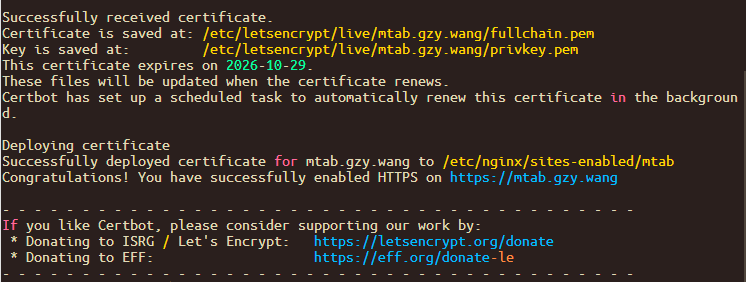
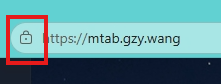
按提示输入邮箱(用于接收到期通知)、同意服务条款。Certbot 会自动修改 Nginx 配置并启用 HTTPS。完成后访问 https://your-domain.com 就能看到绿色小锁。证书有效期 90 天,Certbot 会自动续期,无需人工干预。
六、进阶玩法与深度配置
6.1 数据持久化原理
在 docker-compose.yml 中我们定义了两个挂载点,这是保证数据不丢失的核心设计:
MySQL 数据挂载:./mysql-data:/var/lib/mysql
- 宿主机目录:
./mysql-data(即/opt/mtab/mysql-data) - 容器内目录:
/var/lib/mysql(MySQL 数据文件存储位置) - 作用:所有数据库表、用户账号、网址分类都保存在这里。即使
docker compose down销毁容器,数据依然保留。
Mtab 程序挂载:./:/app
- 宿主机目录:
./(即/opt/mtab整个目录) - 容器内目录:
/app(Mtab 运行根目录) - 作用:Mtab 的配置文件、上传壁纸、头像等静态资源都存放在这里。
特别注意:本文使用的是 MySQL 数据库,数据保存在
mysql-data目录。如果你在其他教程中看到./data和./uploads的挂载方式,那是旧版 SQLite 方案,请以本文为准。
验证持久化:添加几条链接 → docker compose down → docker compose up -d → 刷新页面,链接应全部还在。
备份建议:打包 /opt/mtab 整个目录即可完成备份和迁移。
6.2 自定义图标库的高级用法
后台添加链接时,图标字段支持完整的 FontAwesome 6 免费版类名。比如:
- 技术类:
fa-solid fa-code - 视频类:
fa-solid fa-video - 购物类:
fa-solid fa-cart-shopping
如果不确定图标名,可以在前台打开浏览器开发者工具(F12),查看示例图标的 class 属性,照葫芦画瓢即可。
6.3 移动端适配与 PWA
Mtab 的前端界面天然适配手机屏幕。在手机上用浏览器访问后,可以点击浏览器菜单选择“添加到主屏幕”,它就像一个小型 App 一样打开,没有浏览器地址栏,体验很好。
6.4 性能调优
Mtab 本身就非常轻量,实测空载时容器内存占用约 40-60MB。如果你的服务器还跑了其他服务,建议开启 Swap 虚拟内存,防止偶发内存溢出导致进程被系统杀掉:
dd if=/dev/zero of=/swapfile bs=1M count=2048
chmod 600 /swapfile
mkswap /swapfile
swapon /swapfile
echo '/swapfile none swap sw 0 0' >> /etc/fstab
这步创建了 2GB 的 Swap,对 1核2G 来说是锦上添花。
七、易踩的坑 & 解决办法
端口被占用:如果你发现 8080 端口已经被其他服务占用,可以在 docker-compose.yml 里把宿主机端口换成别的,比如 "8888:80" 或 "9200:80",然后重新 docker compose up -d 即可。记得把安装页面的访问地址也换成新端口。
容器启动后反复重启(CrashLoopBackOff):用 docker logs mtab 查看 Mtab 日志,或者 docker logs mtab-mysql 查看 MySQL 日志。绝大多数情况是以下三种原因:
- MySQL 还没完全启动:Mtab 虽然配置了
depends_on等待 MySQL 健康检查,但首次拉取镜像时 MySQL 初始化可能需要额外时间。稍等一两分钟再docker compose restart mtab即可。 - 端口冲突:检查 3306(MySQL)或 8080(Mtab)是否被其他程序占用。
- MySQL 密码未正确设置:检查
docker-compose.yml中MYSQL_ROOT_PASSWORD是否为空或格式不对。
根据具体报错信息对症下药,不要盲目重启。
后台登录后页面空白或报错:大概率是 MySQL 连接失败或数据库未正确初始化。按顺序排查:
- 确认 MySQL 容器在运行:
docker ps | grep mtab-mysql - 确认数据库已创建:进入容器检查
docker exec -it mtab-mysql mysql -uroot -p -e "show databases;"(密码就是你设置的MYSQL_ROOT_PASSWORD) - 如果数据库
mtab不存在,可以删除/opt/mtab/mysql-data目录,然后docker compose up -d重新初始化(会清空所有数据,谨慎操作!) - 查看 Mtab 日志:
docker logs mtab --tail 50
Nginx 反代后出现 502 Bad Gateway:检查 Nginx 配置中的 proxy_pass 地址是否指向 http://127.0.0.1:8080,并且 Mtab 容器确实在监听 8080 端口:
netstat -tunlp | grep 8080
# 或者
docker ps | grep mtab
如果容器没在运行,用 docker logs mtab 查看原因。另外确认 Nginx 配置中的 proxy_set_header 已正确设置(参考第五章节的完整配置)。
上传图片/壁纸显示不出来:确认 docker-compose.yml 中的 volumes: - ./:/app 挂载配置正确,且 /opt/mtab 目录对 Docker 有写权限。如果修改过宿主机目录的权限,可以尝试:
chmod 755 /opt/mtab
另外检查 Nginx 反代配置中对静态资源是否有特殊限制,通常默认配置不需要额外处理。
Certbot 申请证书失败:确保域名解析已经生效(ping 你的域名 能返回服务器 IP),并且 80 端口外网可访问(检查服务器防火墙 ufw status,以及云服务商安全组是否放行 80 端口)。
国内服务器如果 80/443 端口被运营商封锁,可以改用 Cloudflare 的 DNS 验证方式申请证书:
certbot --nginx -d your-domain.com --preferred-challenges dns
或者直接使用 Cloudflare 提供的 15 年源证书(不推荐),更简单的方案是用 Cloudflare 的代理模式,在 Cloudflare 侧开启 HTTPS,服务器只需监听 80 端口即可。
MySQL 连接失败(安装页面报错):安装向导里填数据库地址时,一定要填 mysql 而不是 localhost。因为 Mtab 和 MySQL 跑在不同的容器里,localhost 指向的是 Mtab 容器自身,正确的数据库主机名是 docker-compose.yml 中定义的 MySQL 服务名称。
容器日志查看技巧:遇到任何问题,先看日志再动手:
docker compose logs          # 查看所有容器的日志
docker compose logs mysql    # 只看 MySQL 日志
docker compose logs mtab     # 只看 Mtab 日志
docker compose logs --tail 100  # 只看最后100行
八、日常维护与备份策略
8.1 定期备份数据
Mtab 的所有数据都保存在 /opt/mtab 目录下(包含 MySQL 数据和程序文件)。写一个脚本定时打包:
#!/bin/bash
BACKUP_DIR="/root/backups"
mkdir -p $BACKUP_DIR
tar -czf $BACKUP_DIR/mtab-$(date +%Y%m%d-%H%M%S).tar.gz -C /opt/mtab .
配合 crontab 每周日凌晨 3 点执行:
crontab -e
# 添加一行
0 3 * * 0 /root/backup_mtab.sh
恢复时,解压到新服务器的 /opt/mtab,然后 docker compose up -d 即可。
8.2 更新 Mtab 版本
当官方发布新版本时,更新非常无脑:
cd /opt/mtab
docker compose pull
docker compose up -d
pull 拉取最新镜像,up -d 会销毁旧容器并创建新容器,但数据卷不受影响,配置和链接全部保留。
8.3 查看容器运行日志
如果某天发现服务异常,第一时间查日志:
docker logs --tail 100 mtab
九、最终效果与心得
经过以上步骤,我的 Mtab 变成了这样:
- 浏览器一打开就是自己设计的导航页,背景是我最喜欢的星空图。
- 分类清晰:开发、日常、娱乐、工具。
- 右上角显示实时天气和当前时间。
- 搜索框默认用必应。
- 手机端自适应,完美代替系统书签。
Mtab 相比同类项目(如 Flare)最大的优势就是后台可视化操作,想增删改直接点鼠标,不用对着 YAML 或 JSON 配置文件苦哈哈地改。虽然官方文档比较简洁,但实际部署下来异常稳定,跑了快两个月没崩过。
附录:完整命令速查表(一键复制)
# 更新系统与安装基础工具
apt update && apt upgrade -y
apt install curl wget vim git ufw -y

# 安装 Docker(官方脚本)
curl -fsSL https://get.docker.com | bash -s docker

# 部署 Mtab
mkdir -p /opt/mtab && cd /opt/mtab
vim docker-compose.yml   # 粘贴文章中的 YAML 内容
docker compose up -d

# 修复目录权限(如果容器反复重启)
chown -R 1000:1000 /opt/mtab/data /opt/mtab/uploads

# 安装 Nginx 和 Certbot
apt install nginx certbot python3-certbot-nginx -y
vim /etc/nginx/sites-available/mtab   # 配置反向代理
ln -s /etc/nginx/sites-available/mtab /etc/nginx/sites-enabled/
nginx -t && systemctl reload nginx
certbot --nginx -d your-domain.com